
이런 분들께 추천
- 이전 글을 따라 GCP에서 좀보이드 데디케이트 서버를 구축하신 분
- 데디케이트 서버에 모드를 넣으시려는 분
왜 모드를 넣을까?
바닐라 좀보이드도 충분히 재밌지만, 모드를 넣으면 게임의 재미가 완전히 달라진다고 생각합니다.
- 차량 종류가 몇 대 없어서 아쉬울 때 → 차량 모드를 넣으면 다양한 차량 등장
- 기본 맵이 익숙해졌을 때 → 맵 모드를 넣으면 새로운 지역 탐험 가능
- NPC 넣어서 다른 재미 느끼기
- ...이외의 많은 모드 등등
데디케이트 서버에 모드를 넣는 건 인게임 UI에서 클릭으로 넣는 게 아니라, server.ini 파일에 직접 ID를 입력해야 합니다.
이 글을 따라한다면...
- 데디케이트 서버(B41.78)에 원하는 모드를 적용가능
- 접속자도 해당 서버에 접속하면 모드를 다운받아 바로 플레이 가능
목차
- 사전 준비
- 서버 & 클라이언트 빌드 버전 확인
- 모드 선정
- Workshop ID & Mod ID 확인
- server.ini 수정
- 서버 재시작 및 접속 확인
0. 사전 준비
0-1. 프로젝트 좀보이드 데디케이트 서버 준비
- 이전 글 "[무료] 24시간 프로젝트 좀보이드 서버 여는 법 (GCP + 우분투)"를 따라 데디케이트 서버가 구축된 상태에서 진행합니다.
- 서버가 아직 없다면 이전 글을 먼저 참고해주세요.
0-2. 사전 설치
 |
- 리눅스 터미널에서 실행되는 텍스트 편집기(에디터) 중 하나인 nano를 설치
1. 서버 & 클라이언트 빌드 버전 확인
빌드 버전이란? 좀보이드 게임의 버전을 의미합니다. 현재 기준 안정화 버전은 B41, 불안정 버전은 B42입니다. 서버와 클라이언트의 빌드 버전이 동일해야 접속이 가능합니다.
왜 버전을 확인해야 하나요? 모드마다 호환되는 빌드 버전이 다릅니다. B42 전용 모드를 B41 서버에 넣으면 작동하지 않기 때문에, 먼저 본인 서버의 버전을 확인하고 그에 맞는 모드를 선택해야 합니다.
1-1. 클라이언트(게임) 빌드 버전 확인
 |
 |
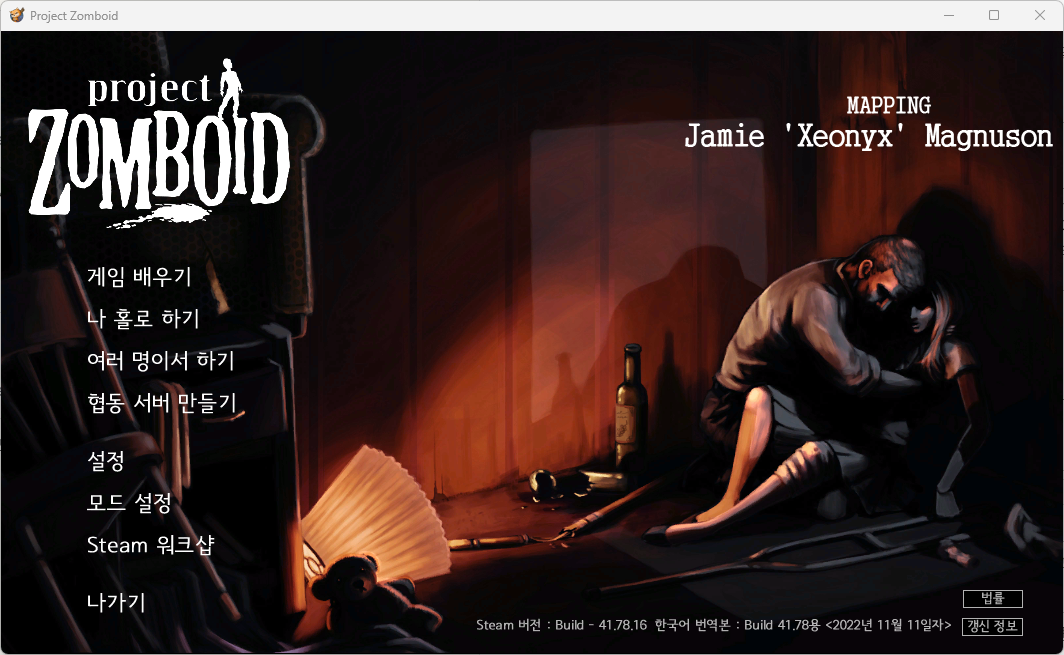
- 게임을 실행하면 메인 화면 우측 하단에 빌드 번호가 표시됩니다.
- 위 왼쪽 사진에서는 41.78 버전인 것을 확인할 수 있습니다.
- 위 오른쪽 사진에는 데디케이트 서버 접속 후 모드가 깔려있지 않은 것을 확인할 수 있습니다.
1-2. 데디케이트 서버 빌드 버전 확인
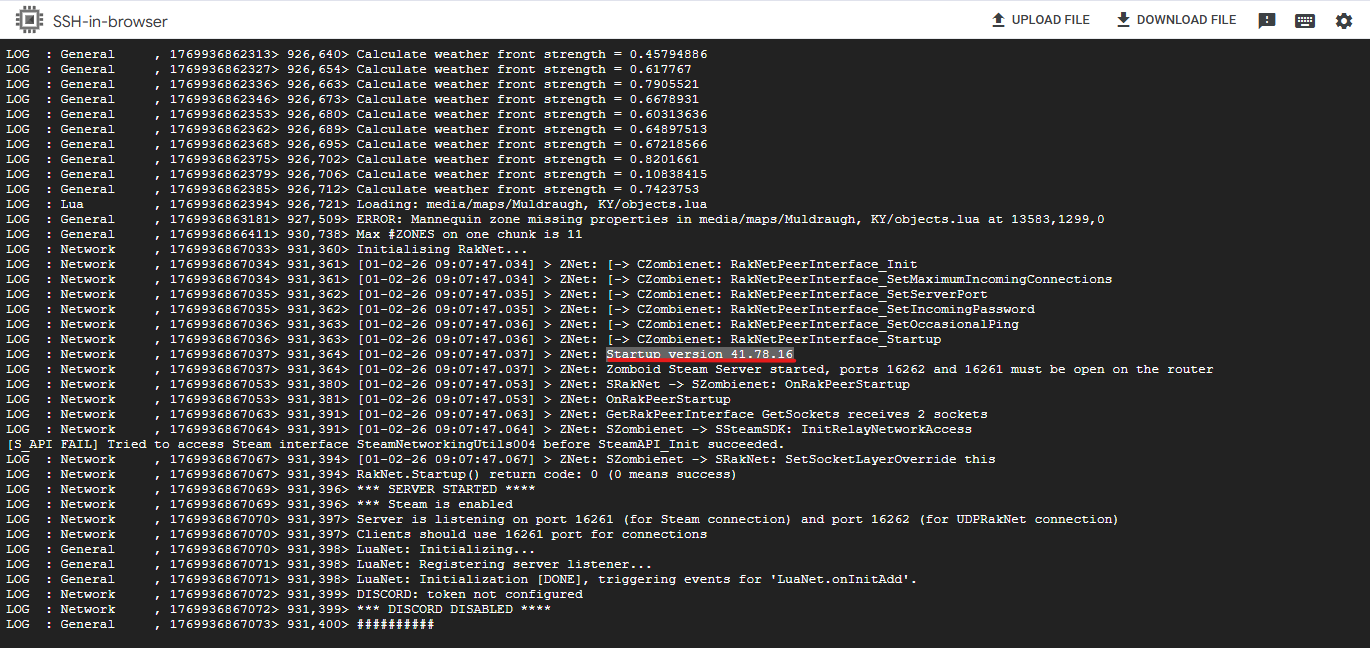 |
- 데디케이트 서버를 실행하면 CMD(또는 SSH 터미널) 로그 상단에 Startup version이 표시됩니다.
- 위 사진에서는 서버도 41.78 버전인 것을 확인할 수 있습니다.
- 클라이언트와 서버 버전이 동일한지 확인합니다.
2. 모드 선정
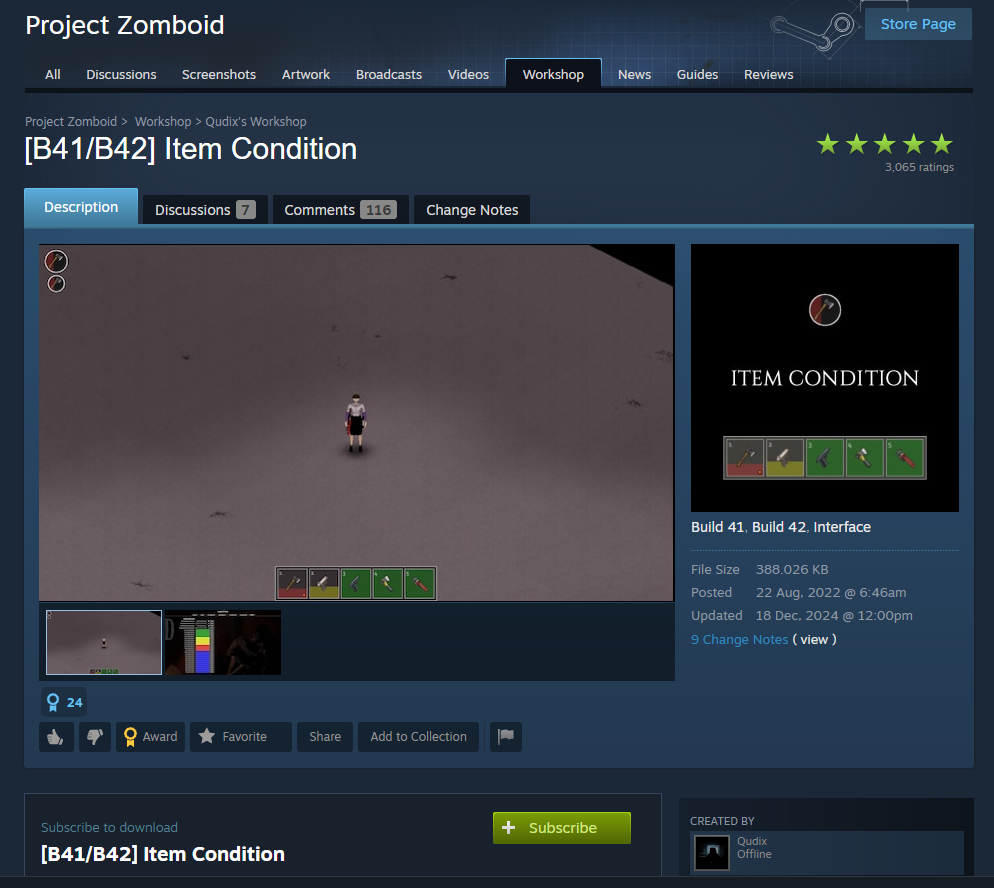 |
- 스팀 창작마당에서 적용할 모드를 선정합니다.
- 모드를 고를 때 본인 서버 빌드 버전(B41)과 호환되는지 확인합니다.
- 저는 모드가 적용된걸 확인할 수 있는 위 모드를 선택하였습니다.
3. Workshop ID & Mod ID 확인
Workshop ID란? 스팀 창작마당 URL에 있는 숫자입니다. 예: ?id=2169435993에서 2169435993이 Workshop ID입니다. 추후 server.ini의 WorkshopItems=에 입력할 예정입니다.
Mod ID란? 모드 내부에서 정한 고유 이름입니다. Workshop ID(숫자)와는 다릅니다. 추후 server.ini의 Mods=에 입력할 예정입니다.
3-1. 모드 설명에 ID가 있는 경우
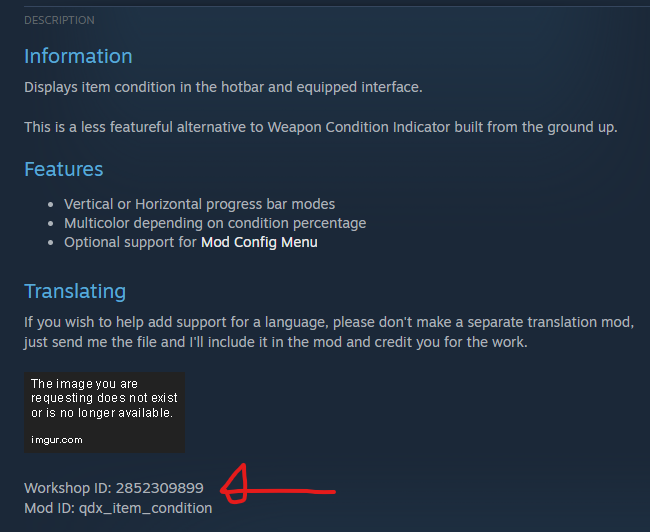 |
- 창작마당 모드 페이지 설명란에 Workshop ID와 Mod ID가 직접 기재되어 있는 경우가 많습니다.
- 이 경우 해당 ID를 그대로 복사하여 사용하면 됩니다.
3-2. 모드 설명에 ID가 없는 경우 — 추출 사이트 활용
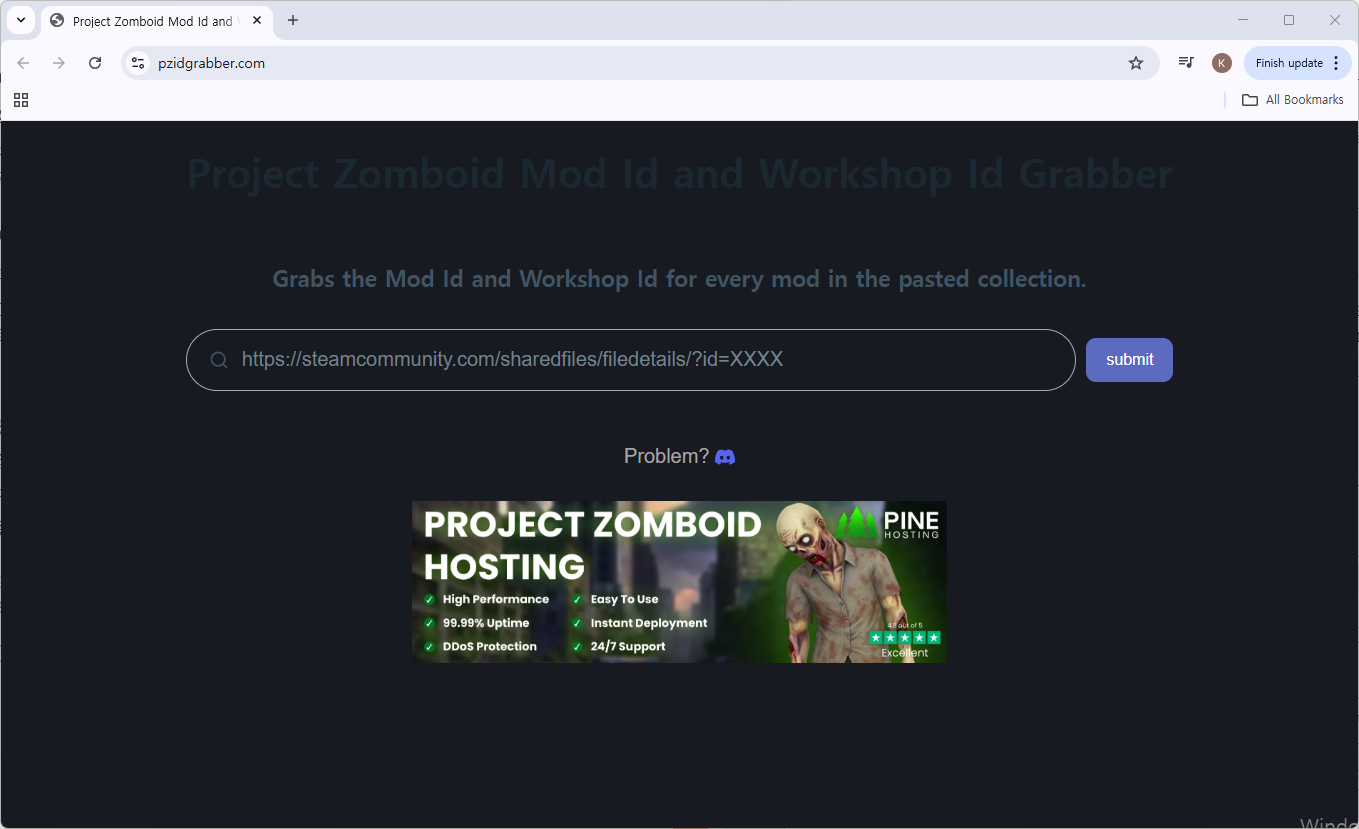 |
- 모드 설명에 ID가 없는 경우, 추출 사이트를 활용합니다.
- 추천 사이트: https://pzidgrabber.com/
- 스팀 창작마당 모드 URL 또는 모음집(Collection) URL을 입력하면 Workshop ID와 Mod ID를 한번에 추출해줍니다.
3-2-2. 모드 링크 복사
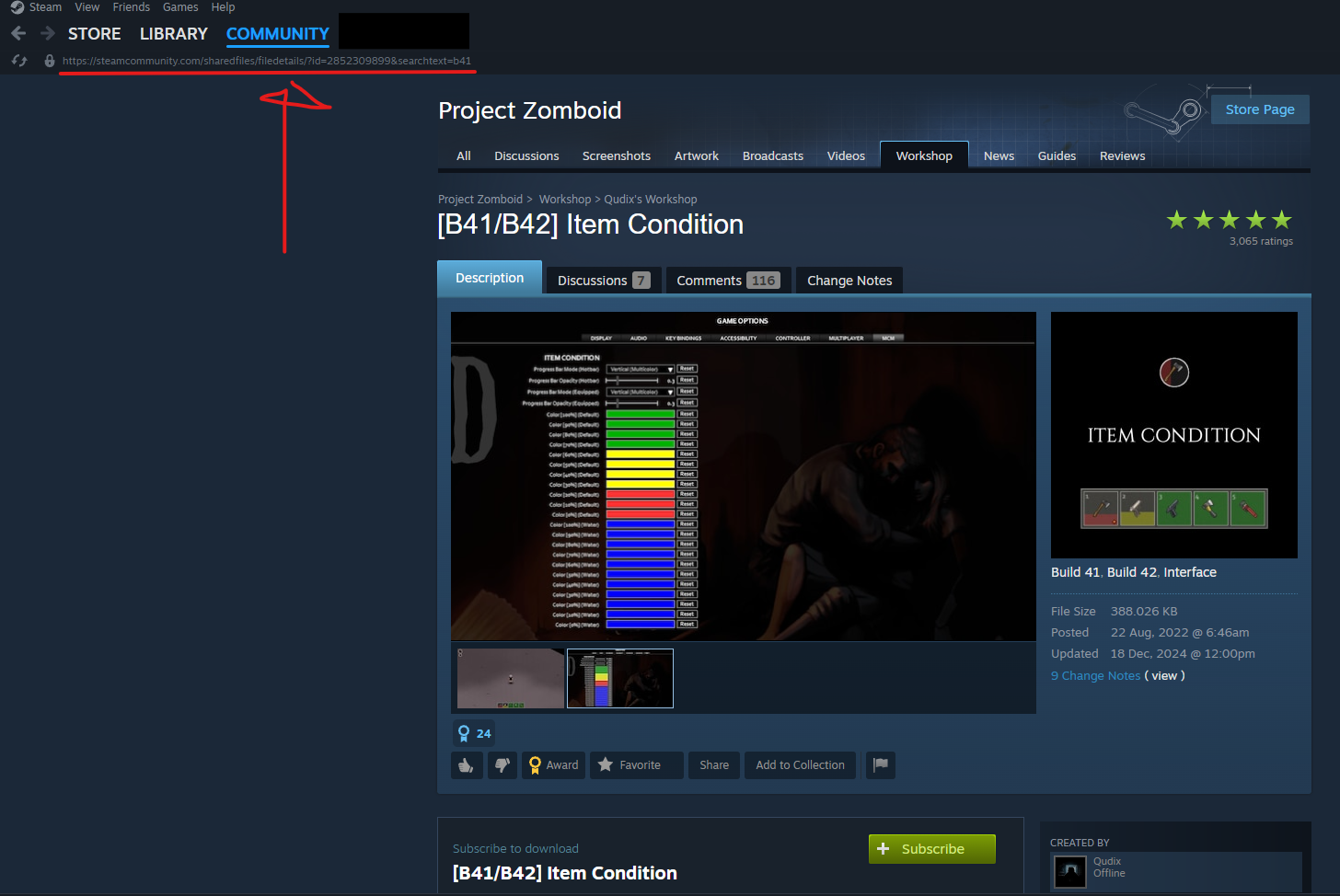 |
- 스팀 창작마당에서 해당 모드 페이지의 URL을 복사합니다.
3-2-3. 추출 사이트에 붙여넣기
 |
- 복사한 URL을 추출 사이트에 붙여넣기 합니다.
3-2-4. 추출 완료
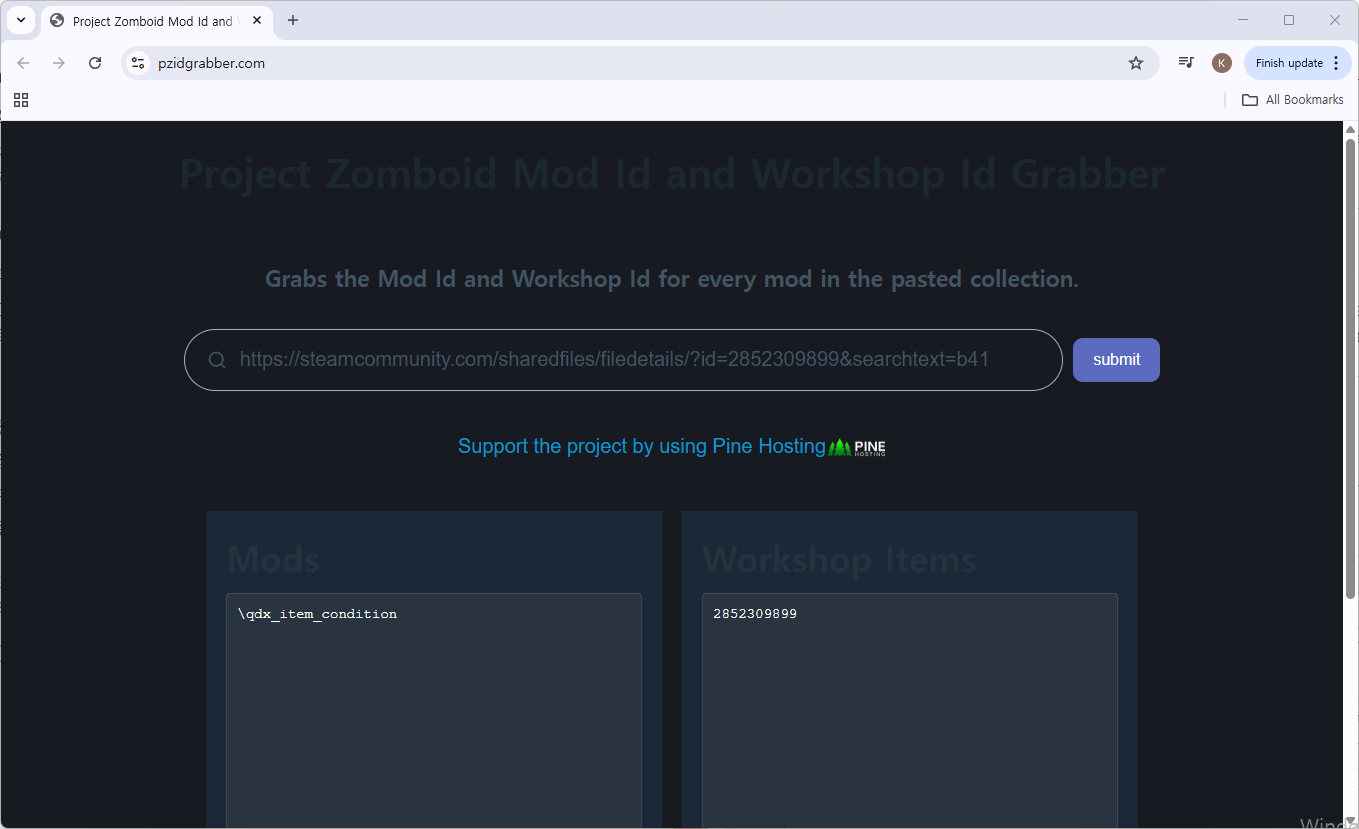 |
- Workshop ID와 Mod ID가 추출된 것을 확인합니다.
- 추출된 ID를 복사하여 다음 단계에서 사용합니다.
4. server.ini 수정
4-1. 서버 설정 파일 경로로 이동
 |
- SSH로 서버에 접속한 뒤, 서버 설정 파일이 있는 경로로 이동합니다.
cd ~/Zomboid/Server/설정 파일 경로 서버 프로그램(/opt/pzserver)과 설정 파일(~/Zomboid/Server/)은 경로가 다릅니다. 프로그램 파일은 서버 엔진이 있는 곳이고, 설정 파일은 모드, 세이브, 로그 등이 저장되는 곳입니다. 서버를 업데이트해도 설정 파일은 유지되도록 분리되어 있습니다.
4-2. servertest.ini 편집
 |
- nano 편집기로 설정 파일을 엽니다.
- 저 같은 경우 servertest.ini으로 되어있습니다.
nano servertest.ininano 편집기란? 우분투에 기본 설치되어 있는 텍스트 편집기입니다. 만약 설치되어 있지 않다면 sudo apt update && sudo apt install nano로 설치할 수 있습니다.
4-3. 서버 설정 파일 확인
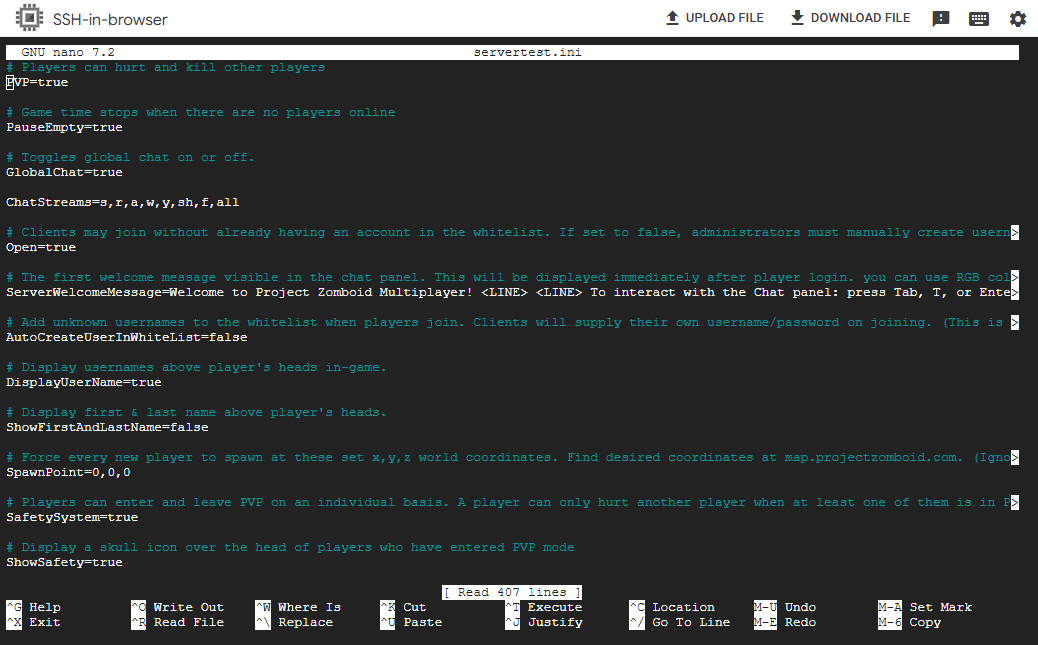 |
- servertest.ini 파일이 열린 것을 확인합니다.
4-4. WorkshopItems 검색
 |
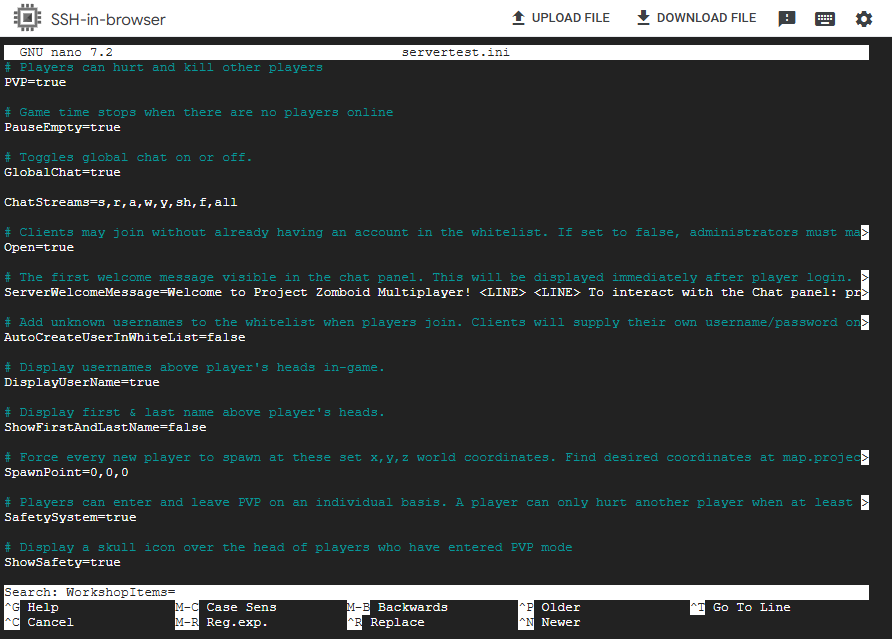 |
- Ctrl + W를 마우스로 눌러 검색 기능을 엽니다.
- WorkshopItems를 입력하고 Enter를 누르면 해당 줄로 이동합니다.
4-5. WorkshopItems에 Workshop ID 입력
 |
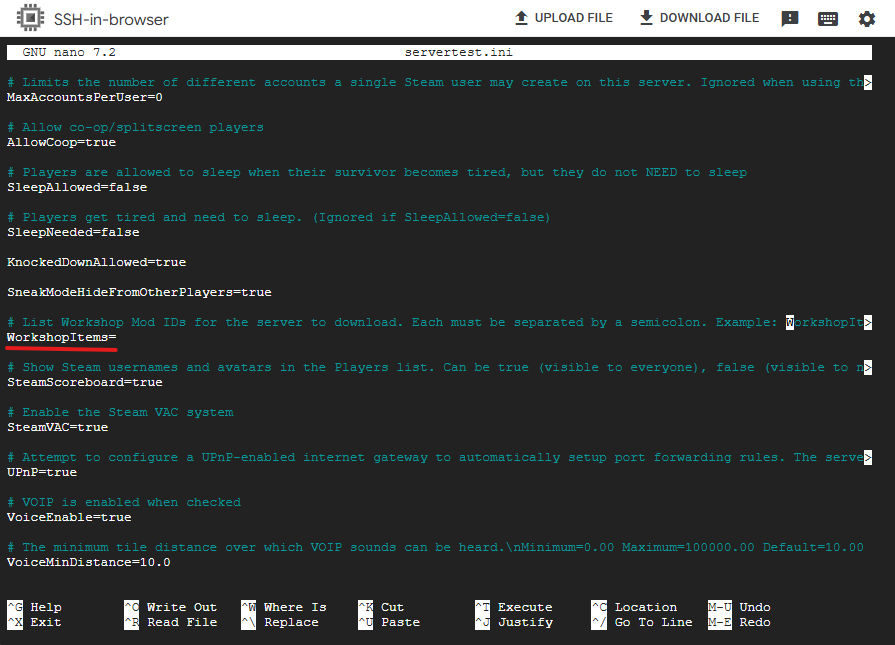 |
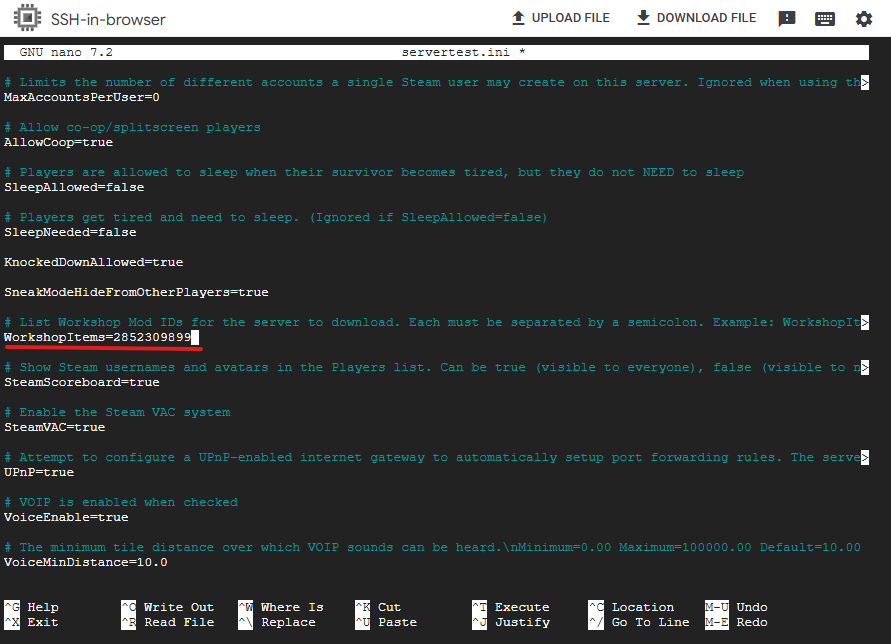
- WorkshopItems= 뒤에 앞서 추출한 Workshop ID를 세미콜론(;)으로 구분하여 입력합니다.
- 여러 모드를 사용하고, 모드 중에 선행 모드가 필요한 것이 있다면 선행모드를 앞에 입력합니다.
WorkshopItems=워크샵ID1;워크샵ID2;워크샵ID34-6. Mods에 Mod ID 입력
 |
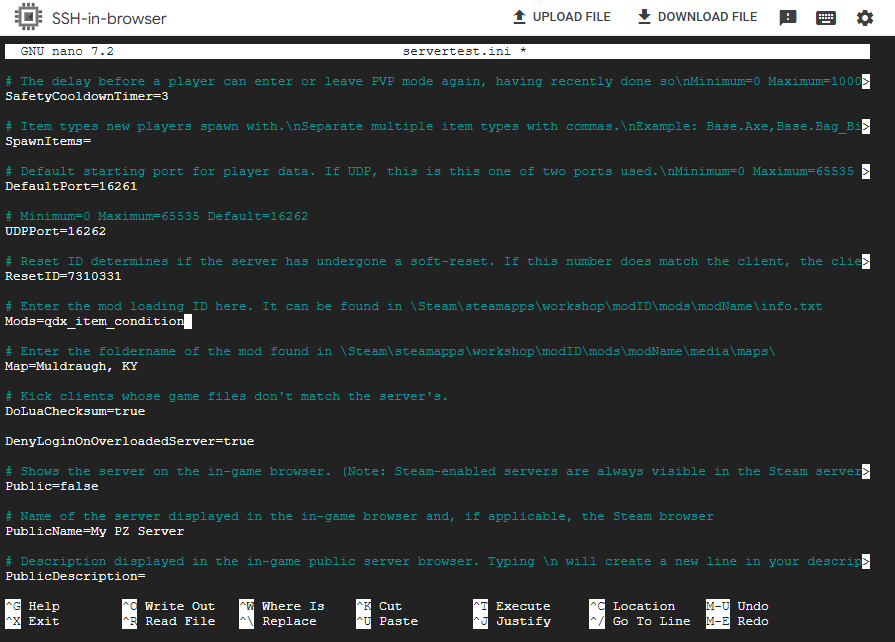 |
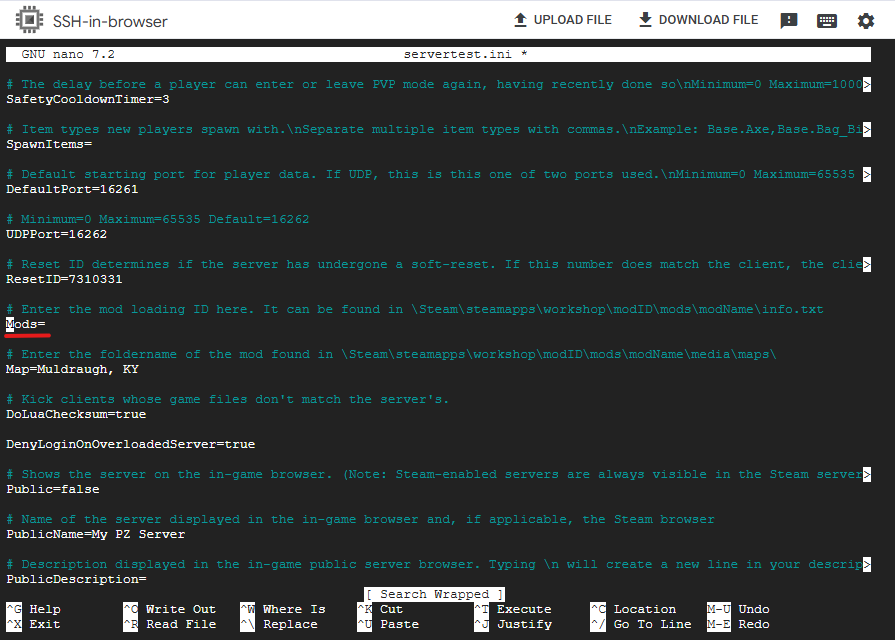
- 다시 마우스로 Ctrl + W를 눌러로 Mods를 검색합니다.
- Mods= 뒤에 Mod ID를 세미콜론(;)으로 구분하여 입력합니다.
Mods=모드ID1;모드ID2;모드ID3Workshop ID와 Mod ID의 차이
- Workshop ID: 스팀 창작마당 URL의 숫자 (예: 2169435993)
- Mod ID: 모드 내부 고유 이름 (예: ModManager)
- 두 값은 다르며, 각각 WorkshopItems=과 Mods=에 따로 입력해야 합니다.
4-7. 저장하고 나가기
 |
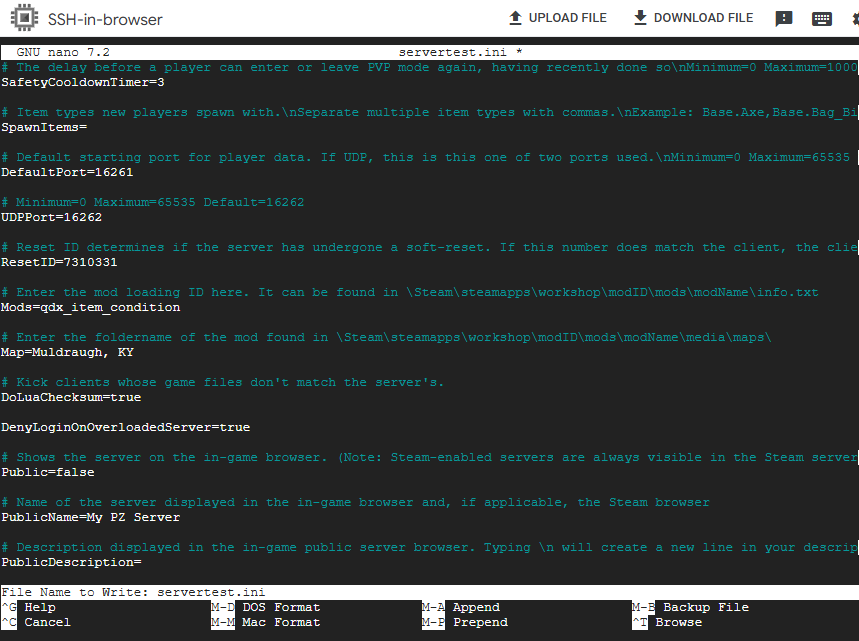 |
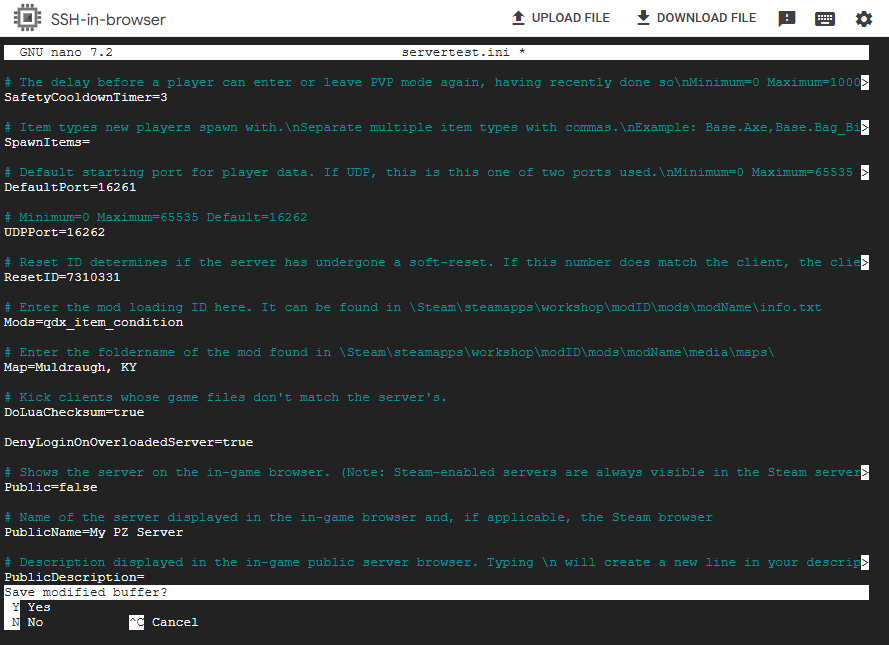
- Ctrl + X를 누릅니다.
- 저장 여부를 묻는 메시지가 뜨면 Y를 누릅니다.
- 파일명을 확인하고 Enter를 눌러 저장 완료합니다.
5. 서버 재시작 및 접속 확인
5-1. 서버 실행
 |
- 서버를 재시작합니다. 서버가 실행되면서 창작마당에서 모드를 자동으로 다운로드합니다.
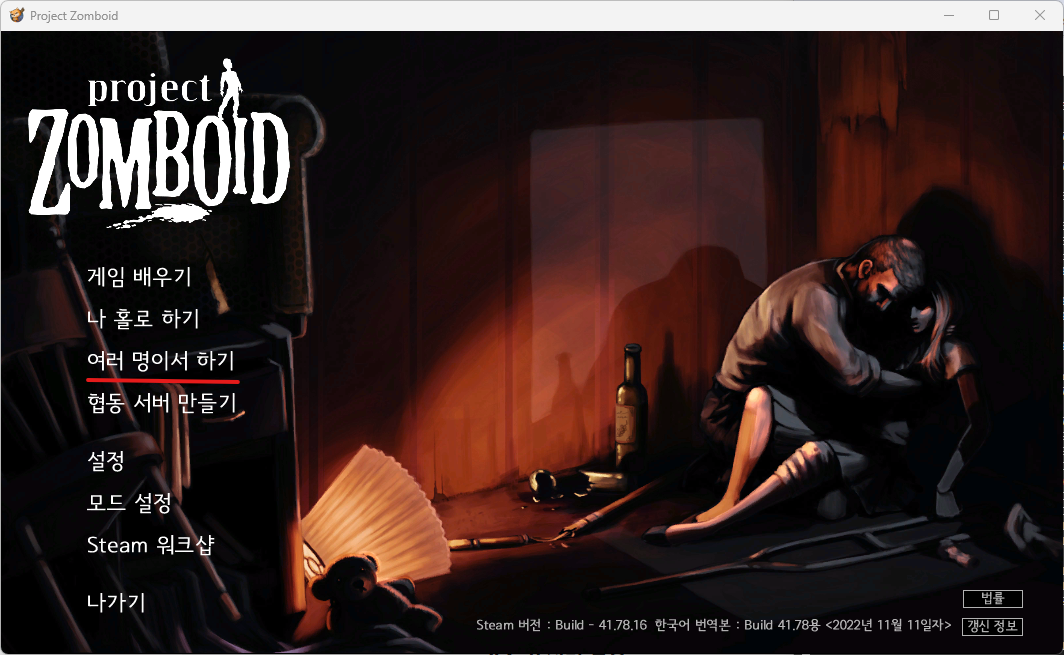
5-2. 게임에서 서버 접속
 |
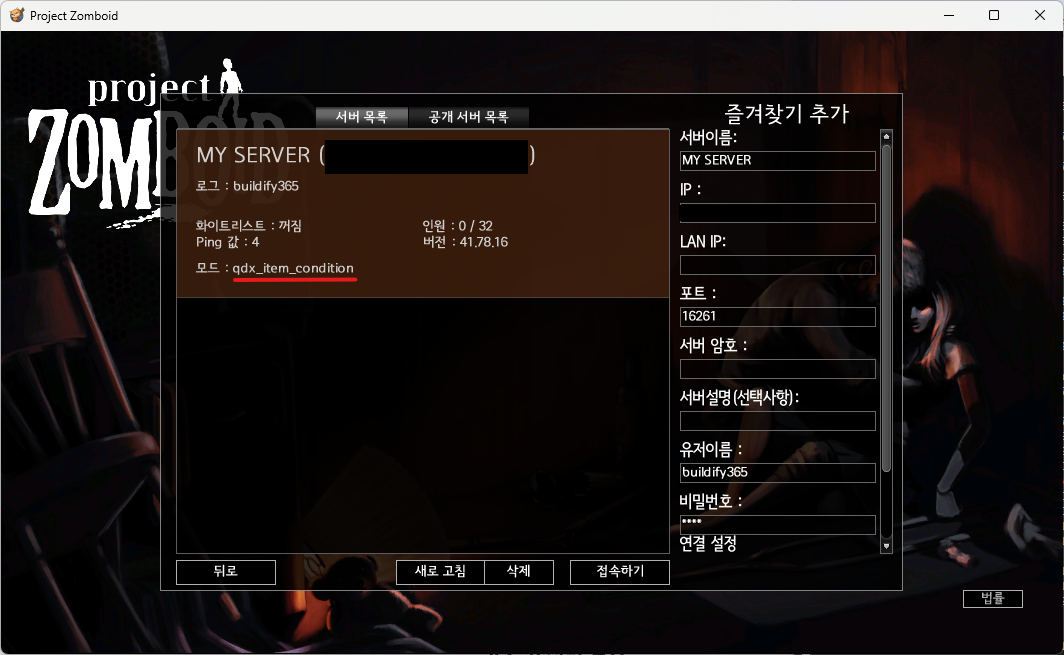 |
- 게임을 실행하고 서버에 접속합니다.
5-3. 모드 자동 설치
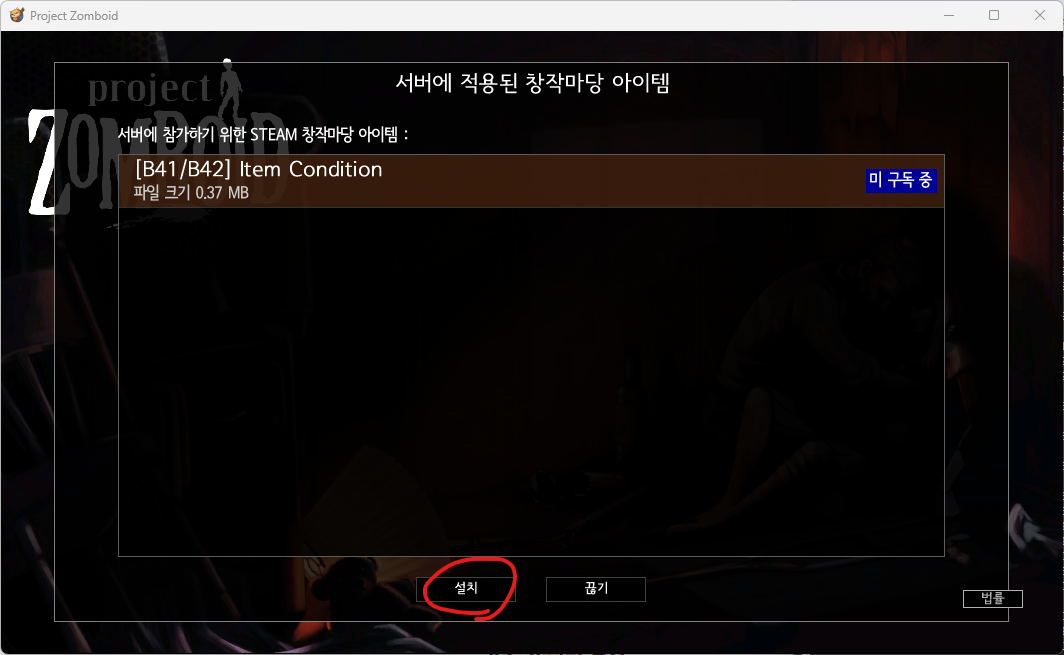 |
- 서버에 접속하면 서버에 설정된 모드가 자동으로 다운로드 및 설치됩니다.
- 클라이언트가 모드를 미리 구독하지 않아도 자동으로 받아지지만, 모드가 많은 경우 미리 구독해두면 접속이 빨라집니다.
5-4. 접속 확인
 |
- 모드 설치가 완료되면 서버에 접속됩니다.
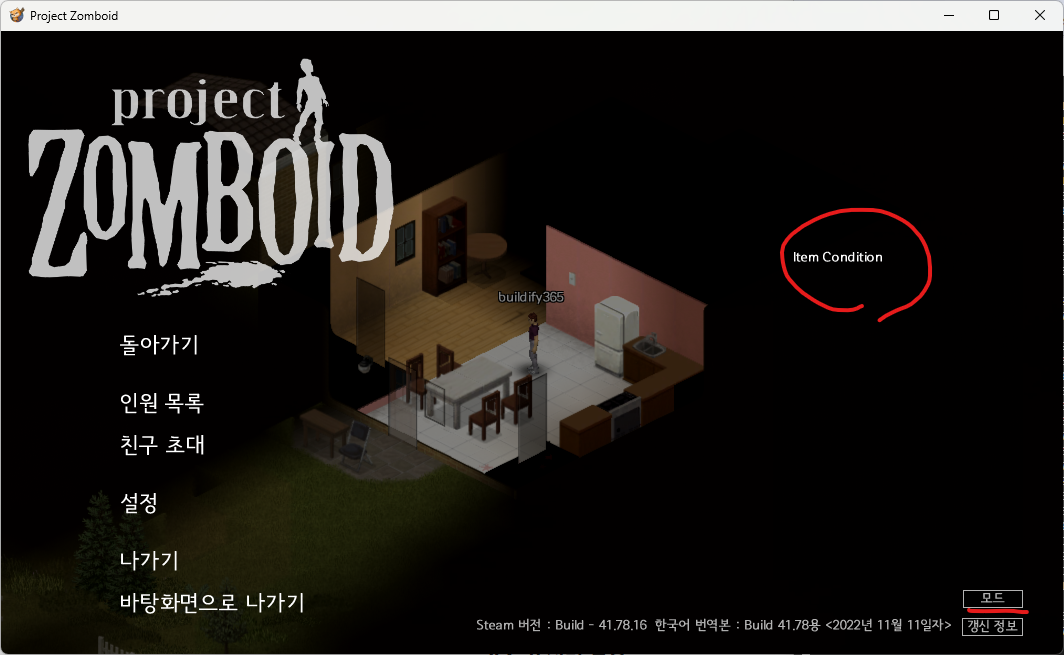
5-5. 모드 적용 확인
 |
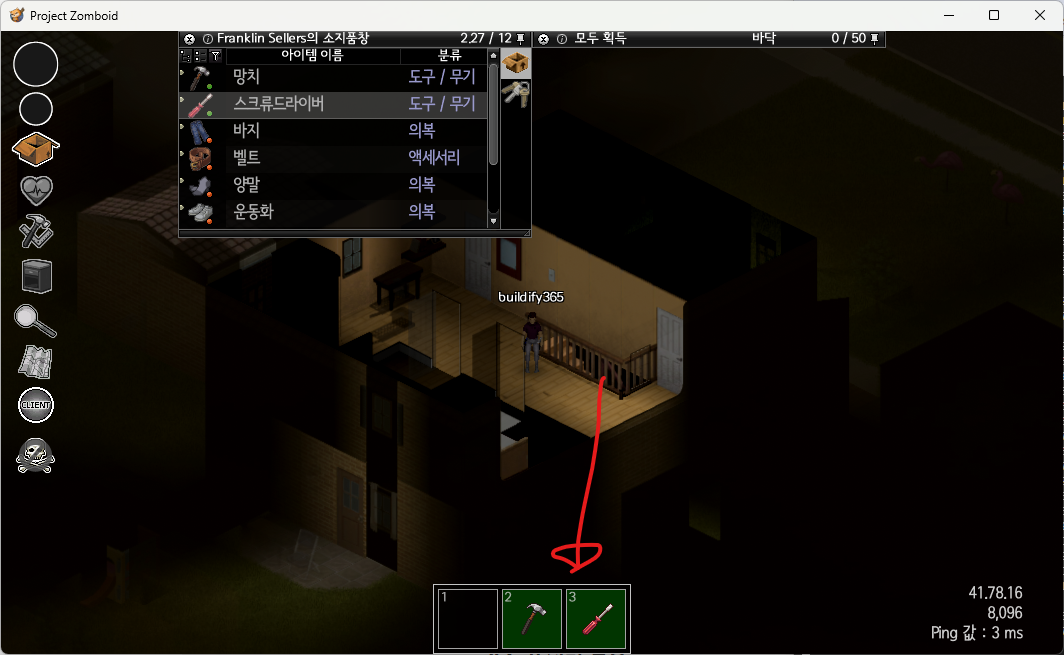 |
- 게임 내에서 모드가 정상적으로 적용되었는지 확인합니다.
정리
1. 데디케이트 서버가 구축된 상태에서 시작
2. 서버와 클라이언트 빌드 버전 확인 (동일해야 함)
3. 적용할 모드 선정 (빌드 버전 호환 확인)
4. Workshop ID & Mod ID 확인 (추출 사이트 활용)
5. server.ini에서 WorkshopItems, Mods에 ID 입력
6. 서버 재시작 후 접속하여 모드 적용 확인
마치며
이번시간에는 클라우드에서 좀보이드 서버의 설정파일을 수정하여 모드를 적용하는 법을 알아봤습니다.
서버 파일을 수정하면 서버 비밀번호, 최대 인원 수 등 다양한 옵션을 수정하여 서버를 만들 수 있습니다.
글 내용 먼저 올리고 서식은 계속 수정중입니다!
'IT > 클라우드' 카테고리의 다른 글
| [무료] 좀보이드 멀티 24시간 서버 여는 법 (GCP + 우분투) (6) | 2025.06.10 |
|---|