
도입부
이전 글에서 시리즈 네비게이션(목차)이 뭔지 소개했습니다.
이번 글에서는 실제로 만들어서 블로그에 붙이는 과정을 스크린샷과 함께 알려드릴게요.
코딩 지식이 전혀 없어도 됩니다. 스크린샷 따라하기만 하면 끝!
전체 과정은 크게 3단계입니다:
| 단계 | 내용 | 소요 예상 시간 |
| 1단계 | 목차 만들기 (buildify365.com) | ~5분 |
| 2단계 | GitHub에 업로드 | ~5분 (이미 계정 있으면 ~3분) |
| 3단계 | 블로그에 코드 붙여넣기 | ~2분 |
1단계: 목차 만들기 (이미지 1~9)
buildify365 사이트 접속
제가 따로 운영중인 개인 웹사이트입니다.
buildify365.com에 접속한 뒤, 상단 메뉴에서 도구 → 시리즈 목차 생성을 클릭합니다. → [이미지 1]
| 이미지 1 |
 |
시작하기
시리즈 네비게이션 생성기 페이지가 나타나면 시작하기 버튼을 클릭합니다. → [이미지 2]
| 이미지 2 |
 |
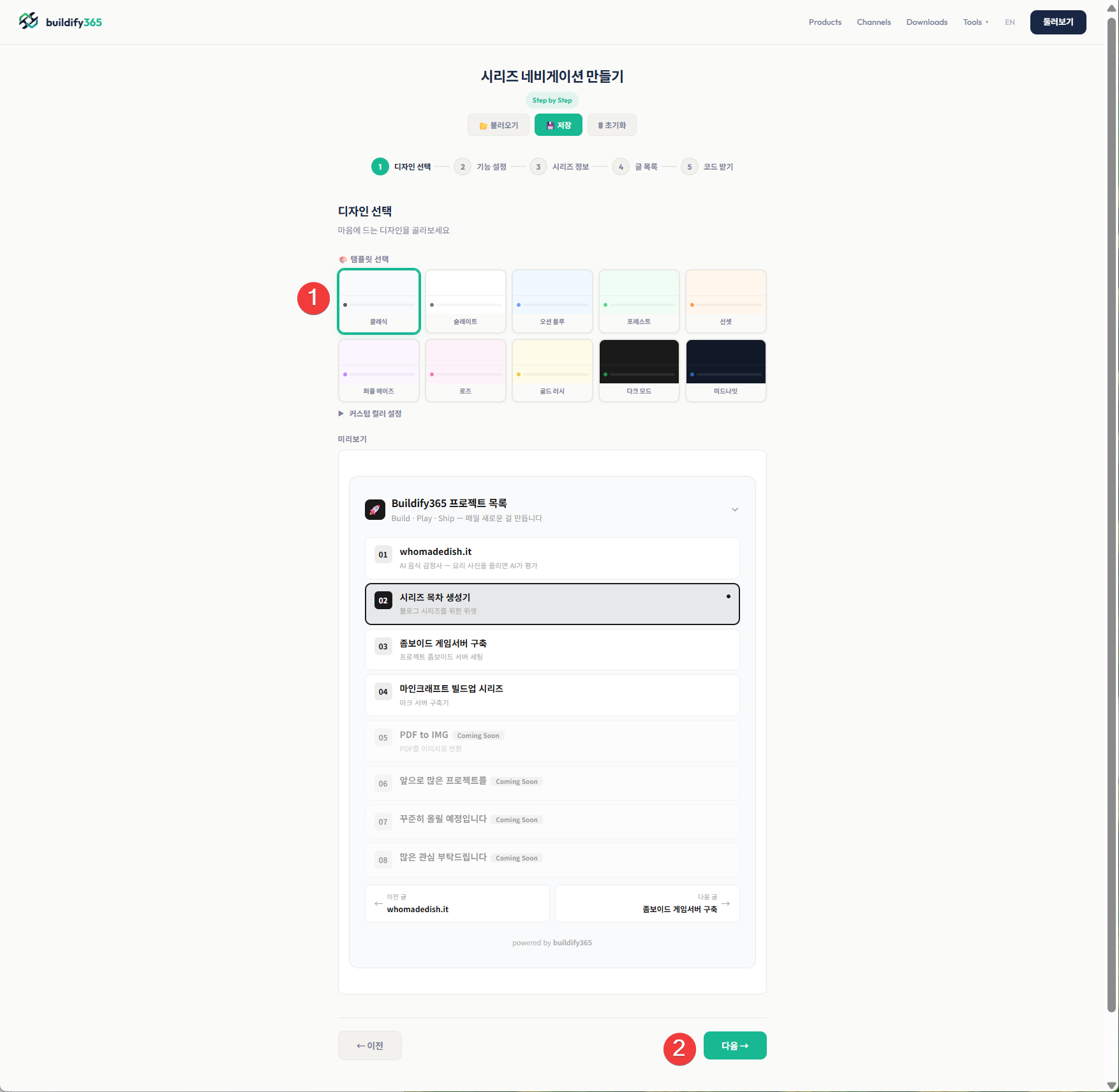
Step 1 — 템플릿 선택
마음에 드는 디자인을 골라주세요. 나중에 바꿀 수 있으니 부담 없이 선택! → [이미지 3]
| 이미지 3 |
 |
Step 2 — 기능 설정
기능 설정은 기본값 그대로 두고 다음으로 넘어갑니다. → [이미지 4]
| 이미지 4 |
 |
Step 3 — 시리즈 정보 입력
- 시리즈 제목: 블로그에 표시될 시리즈 이름 (예: "제주 여행기") → [이미지 5]
- 시리즈 ID: 파일 이름에 사용되는 영문 ID (예:
jeju-travel) → [이미지 5]- 영문 소문자, 숫자, 하이픈(-), 밑줄(_)만 사용 가능합니다
| 이미지 5 |
 |
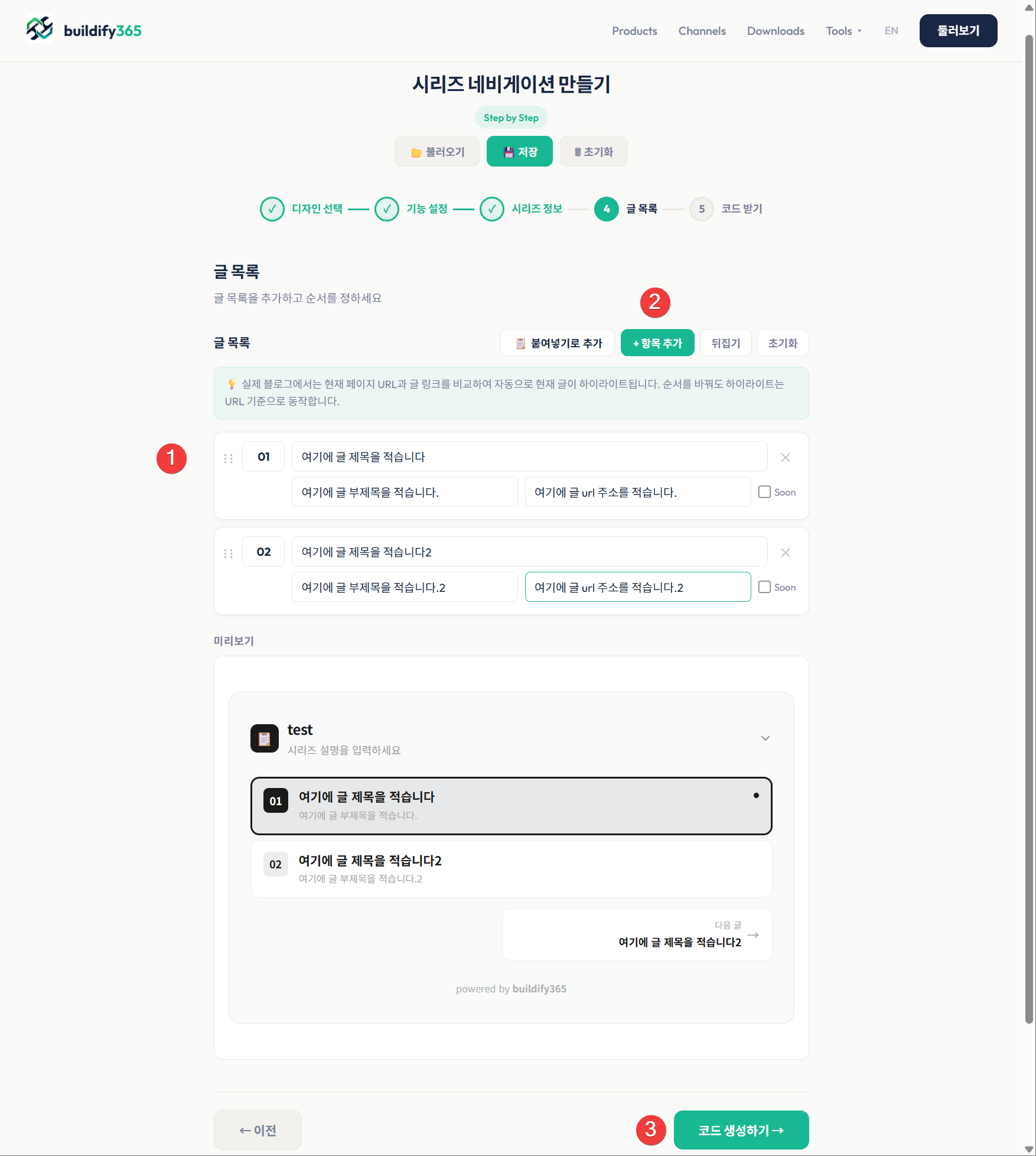
Step 4 — 글 목록 입력
각 글의 제목, 소제목(선택), URL을 입력합니다.
항목 추가 버튼으로 글을 더 넣을 수 있어요.
다 입력했으면 코드 생성하기를 클릭!
→ [이미지 6]
| 이미지 6 |
 |
TIP: 기존 블로그에서 글 목록을 복사해서 붙여넣기하면 자동으로 제목과 URL이 추출됩니다. 추후 상세설명 예정
Step 5 — ZIP 다운로드
ZIP 다운로드 버튼을 클릭해서 파일을 받습니다. → [이미지 7]
| 이미지 7 |
 |
압축 풀기 & 내용물 확인
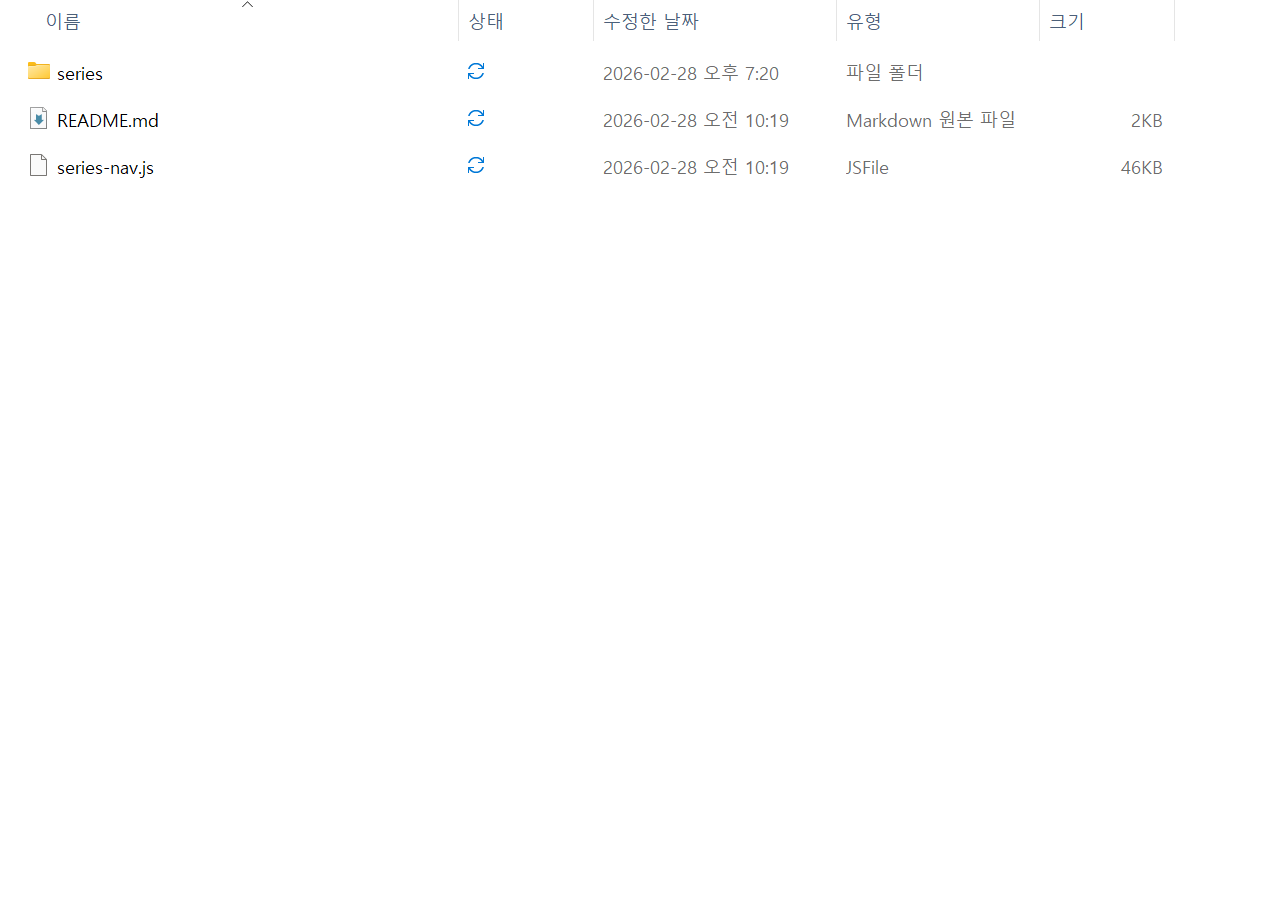
다운받은 ZIP 파일의 압축을 풀면 아래 파일들이 들어있습니다: → [이미지 8][이미지 9]
series-nav.js— 렌더링 엔진 (모든 시리즈 공통)series/시리즈ID.js— 시리즈 데이터 (시리즈마다 1개)README.md— 설명서
| 이미지 8 | 이미지 9 |
 |
 |
2단계: GitHub에 업로드
GitHub이 뭔가요?
코드를 저장하고 공유하는 서비스입니다. 여기서는 무료 웹서버(GitHub Pages)로 사용합니다.
어렵게 생각하지 마세요 — 파일을 올리고 설정 하나 켜면 끝입니다.
2-1. GitHub 회원가입
이미 GitHub 계정이 있다면 이 단계는 건너뛰세요!
1. github.com에 접속합니다, Sign up 클릭, 구글 계정으로 간편 가입 가능 → [이미지 10][이미지 11]
| 이미지10 | 이미지 11 |
 |
 |
2. 구글 계정으로 계속하기 → [이미지 12] [이미지 13]
| 이미지 12 | 이미지 13 |
 |
 |
3. 닉네임, 지역 확인 후 계정 생성 완료 → [이미지 14]
| 이미지 14 |
 |
2-2. 저장소 만들기 + 파일 업로드 (이미지 15~20)
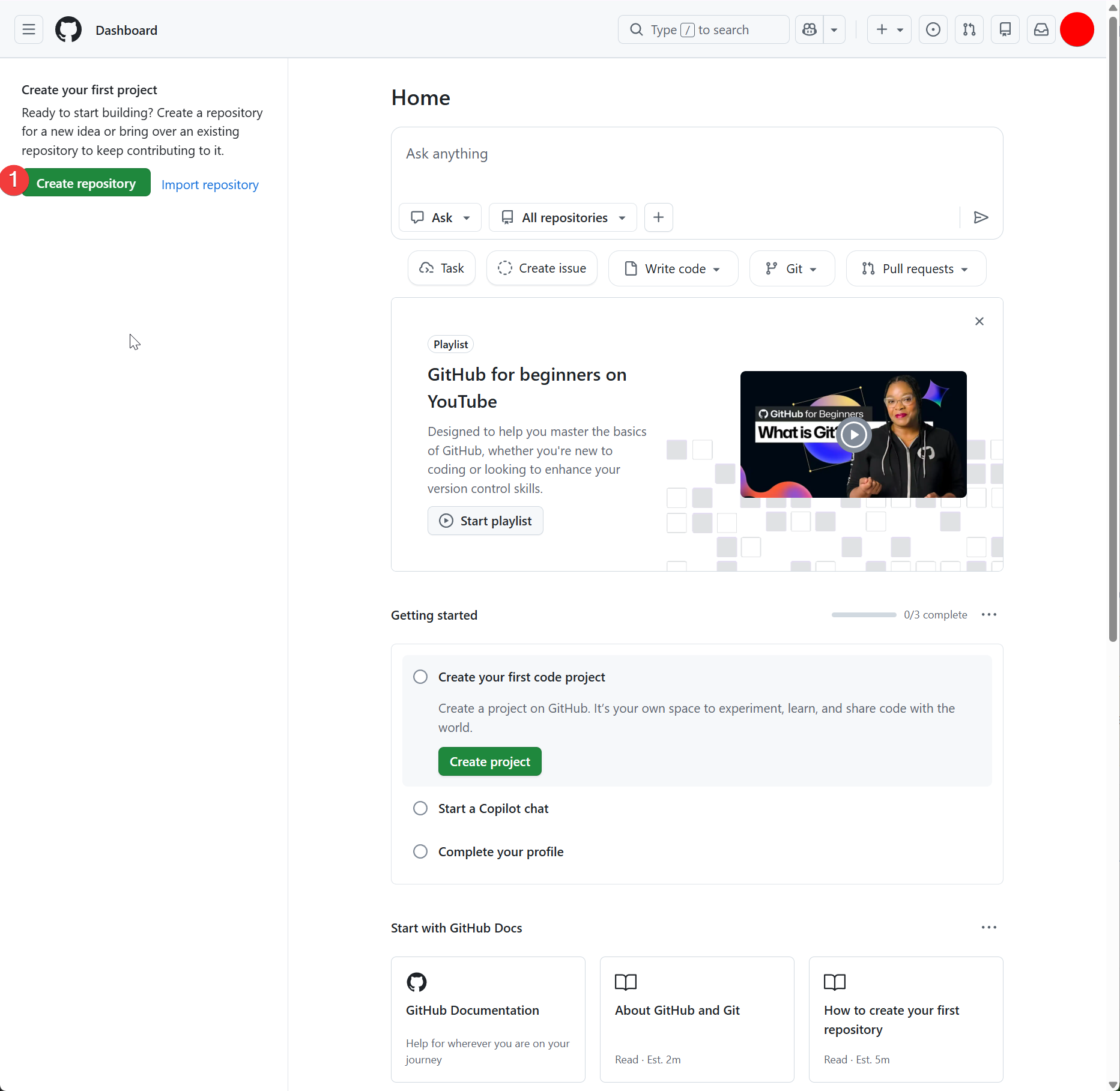
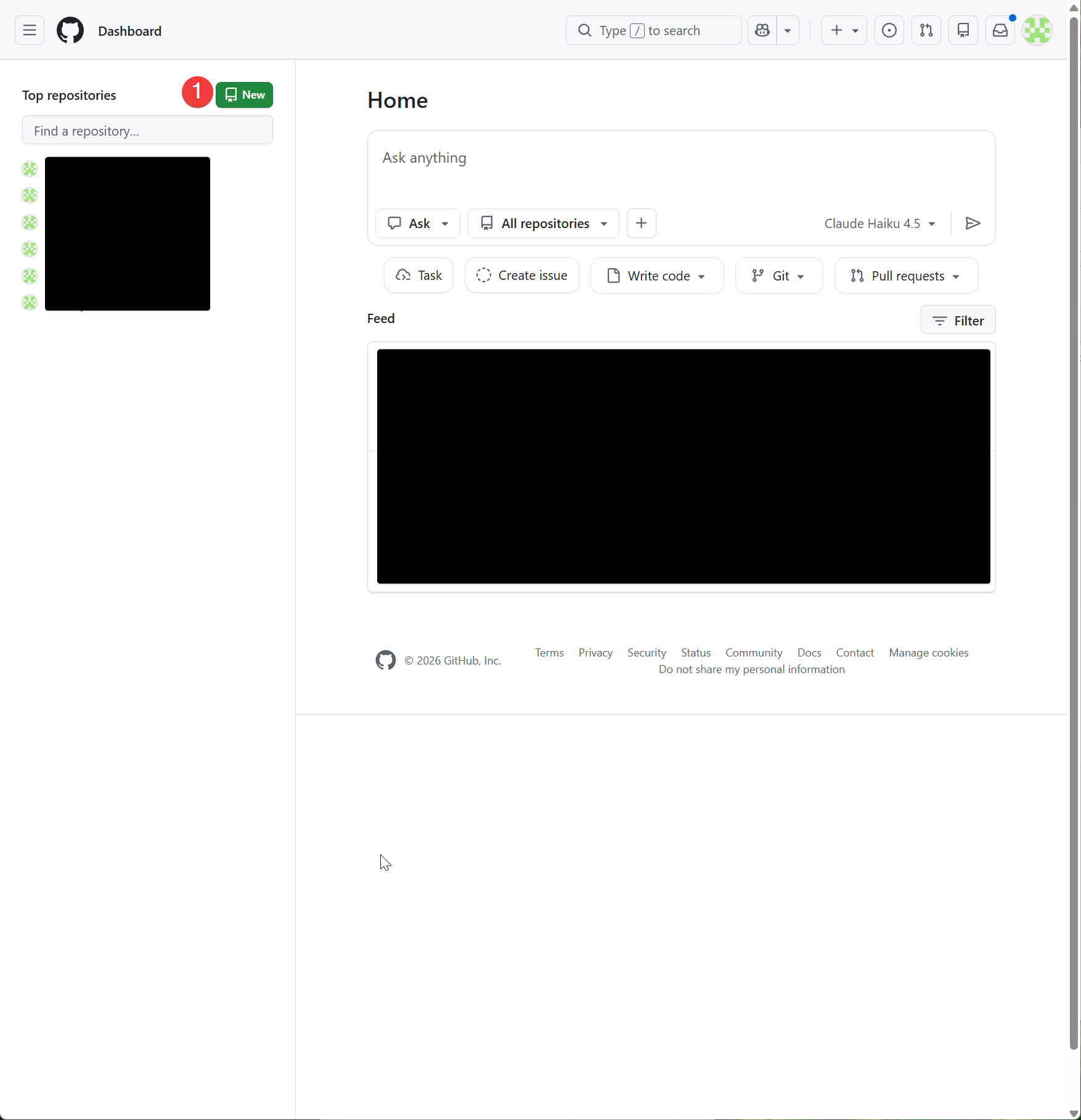
1. New repository(or New) 클릭 → [이미지 15] [이미지 16]
- 이미지 15는 새 계정일 때 뜨는 사진, 이미지 16은 기존 계정이 있을 때 뜨는 사진입니다. 동일합니다.
| 이미지 15 | 이미지 16 |
 |
 |
2. 저장소 이름을 입력합니다
- 이름:
buildify365-widgets(다른 이름도 OK) - Public 선택 (GitHub Pages 무료 사용을 위해 공개 필요) → [이미지 17]
| 이미지 17 |
 |
3. Add file → Upload files 클릭 → [이미지 18]
| 이미지 18 |
 |
4. 아까 압축 푼 파일들을 드래그 앤 드롭 또는 파일 선택으로 업로드 → [이미지 19]
| 이미지 19 |
 |
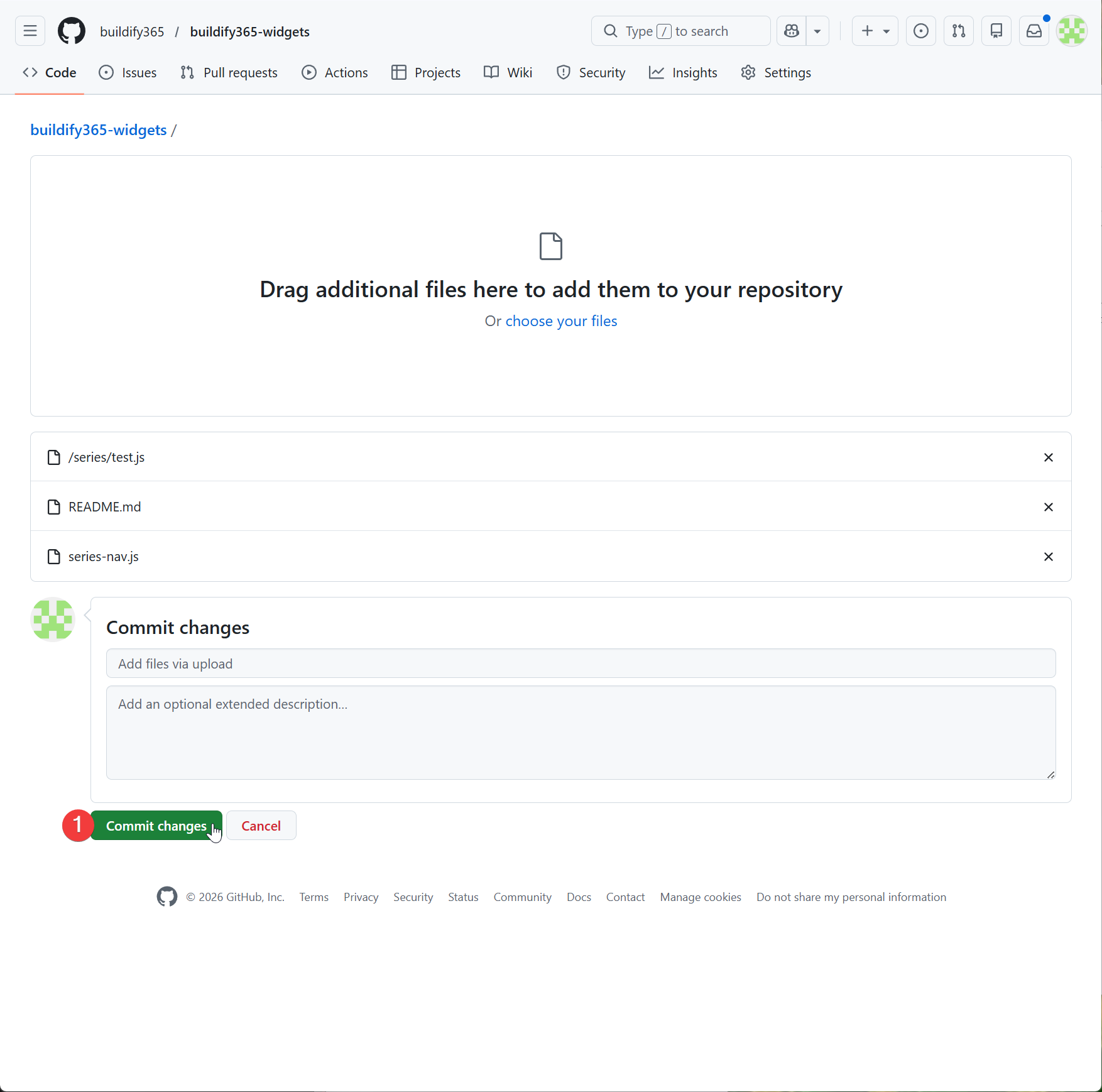
5. 아래쪽 Commit changes 클릭하여 저장 → [이미지 20]
| 이미지 20 |
 |
2-3. GitHub Pages 켜기
이제 업로드한 파일을 인터넷에서 접근할 수 있도록 웹서버를 켭니다.
1. 저장소에서 Settings 탭 클릭 → [이미지 21]
| 이미지 21 |
 |
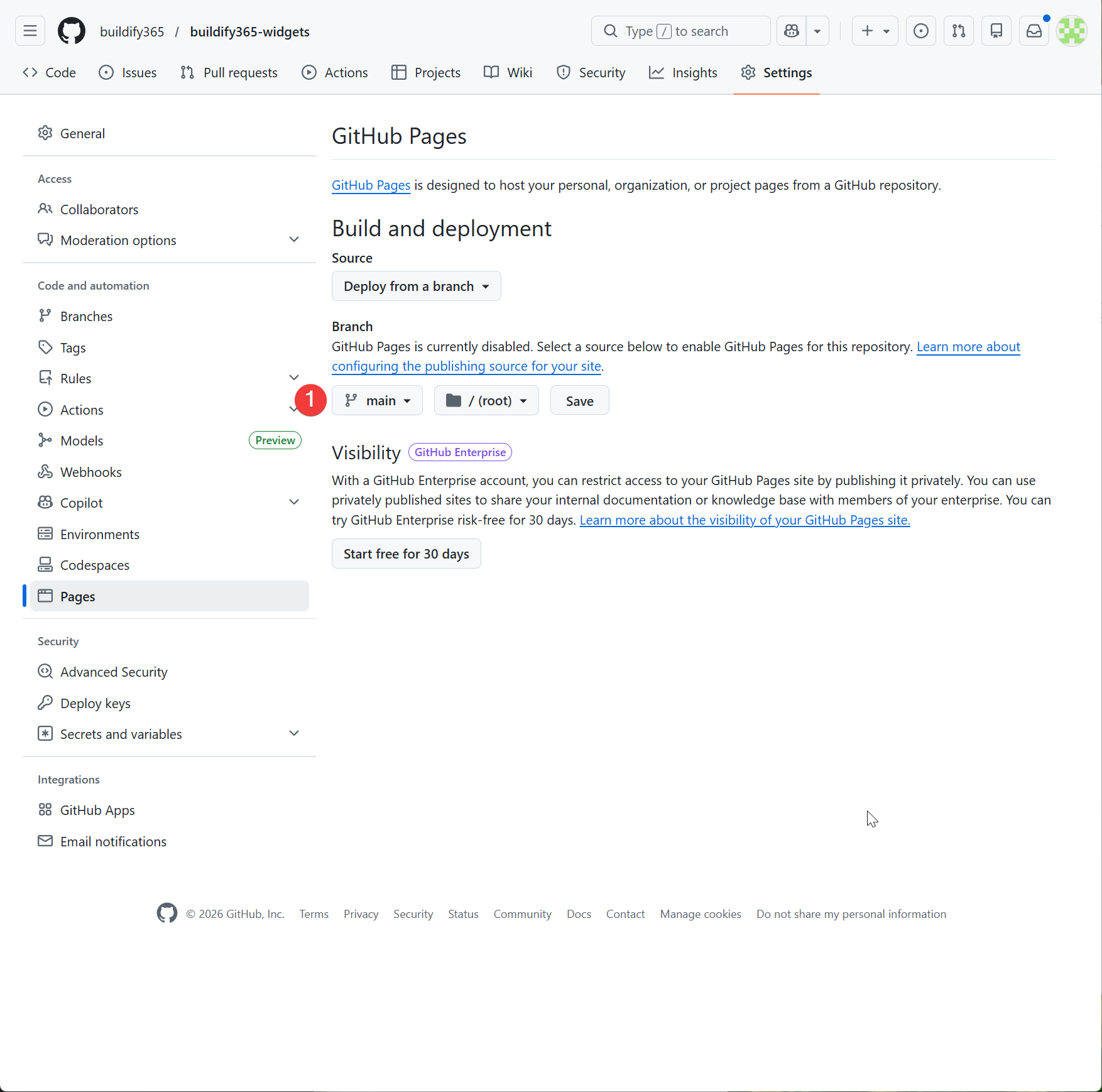
2. 왼쪽 메뉴에서 Pages 클릭 → Source에서 main branch 선택 → Save 클릭 → [이미지 22] [이미지 23] [이미지 24]
| 이미지 22 ( Pages -> main branch -> save) | 이미지 23 ( main 클릭하면 이 UI로 변경됨) |
 |
 |
| 이미지 24 (Save 완료 된 모습) |
 |
3. Code 탭으로 돌아가기 → [이미지 25]
| 이미지 25 (Save 완료 된 모습) |
 |
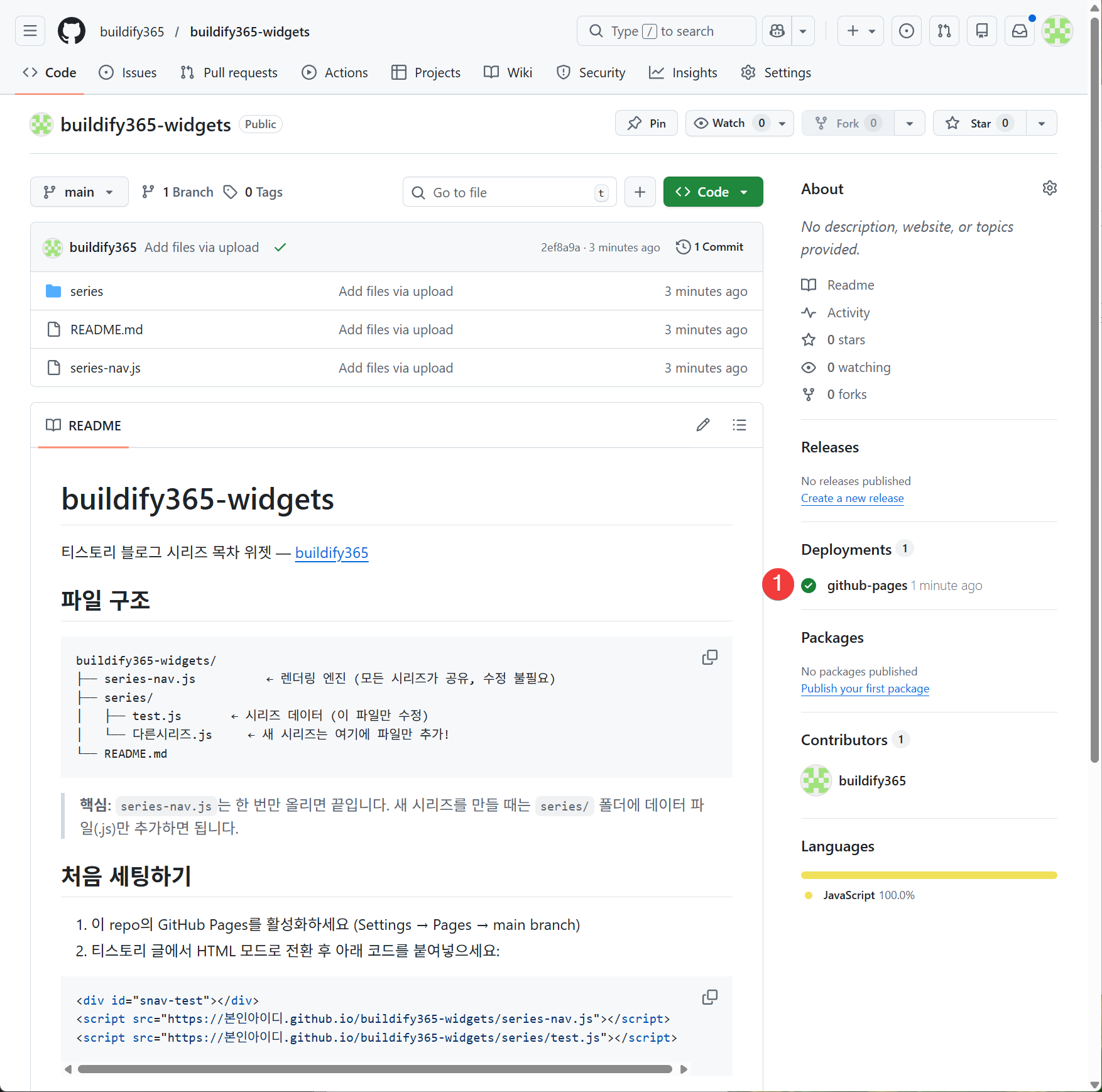
4. 잠시 기다리면 오른쪽에 Deployments 섹션에 github-pages가 표시됩니다. 이게 보이면 웹서버 구동 완료! → [이미지 26]
| 이미지 26 |
 |
5. 확인 과정. 표시된 주소가 내 웹서버 주소입니다. 블로그에서 이 주소로 파일을 불러옵니다 → [이미지 27]
(예: https://내닉네임.github.io/buildify365-widgets/)
| 이미지 27 |
 |
3단계: 블로그에 적용 (이미지 28~34)
거의 다 왔습니다! 마지막으로 블로그 글에 코드를 붙여넣기만 하면 됩니다.
티스토리 HTML 모드
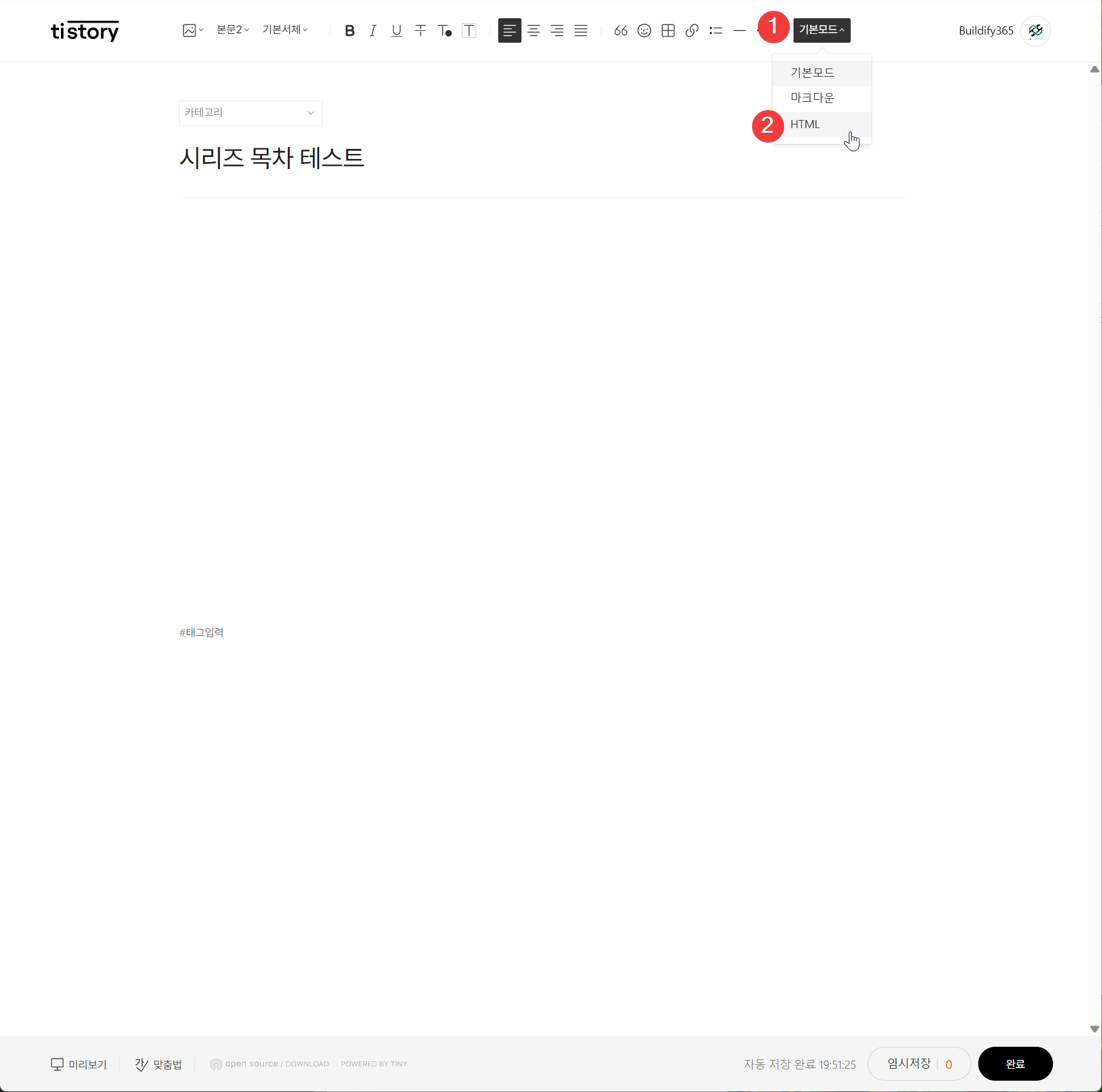
- 티스토리 글 작성 화면에서 우측 상단 HTML 버튼을 클릭해 HTML 모드로 변경합니다 → [이미지 28]
| 이미지 28 |
 |
블로그 삽입 코드 복사
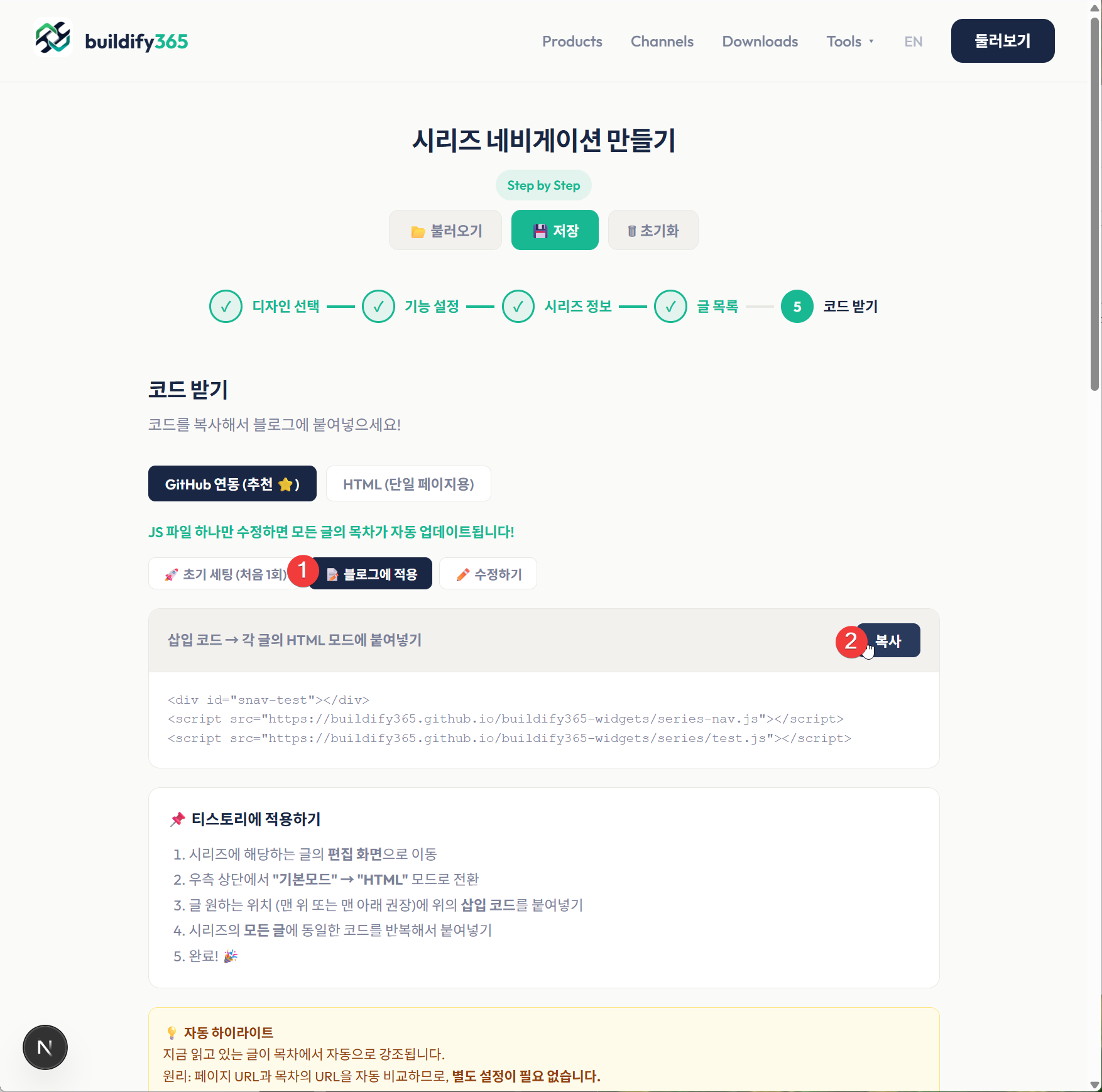
- buildify365 시리즈 네비게이션 생성기로 돌아가서 블로그 삽입 코드 복사 버튼을 클릭합니다 → [이미지 29]
| 이미지 29 |
 |
코드 붙여넣기
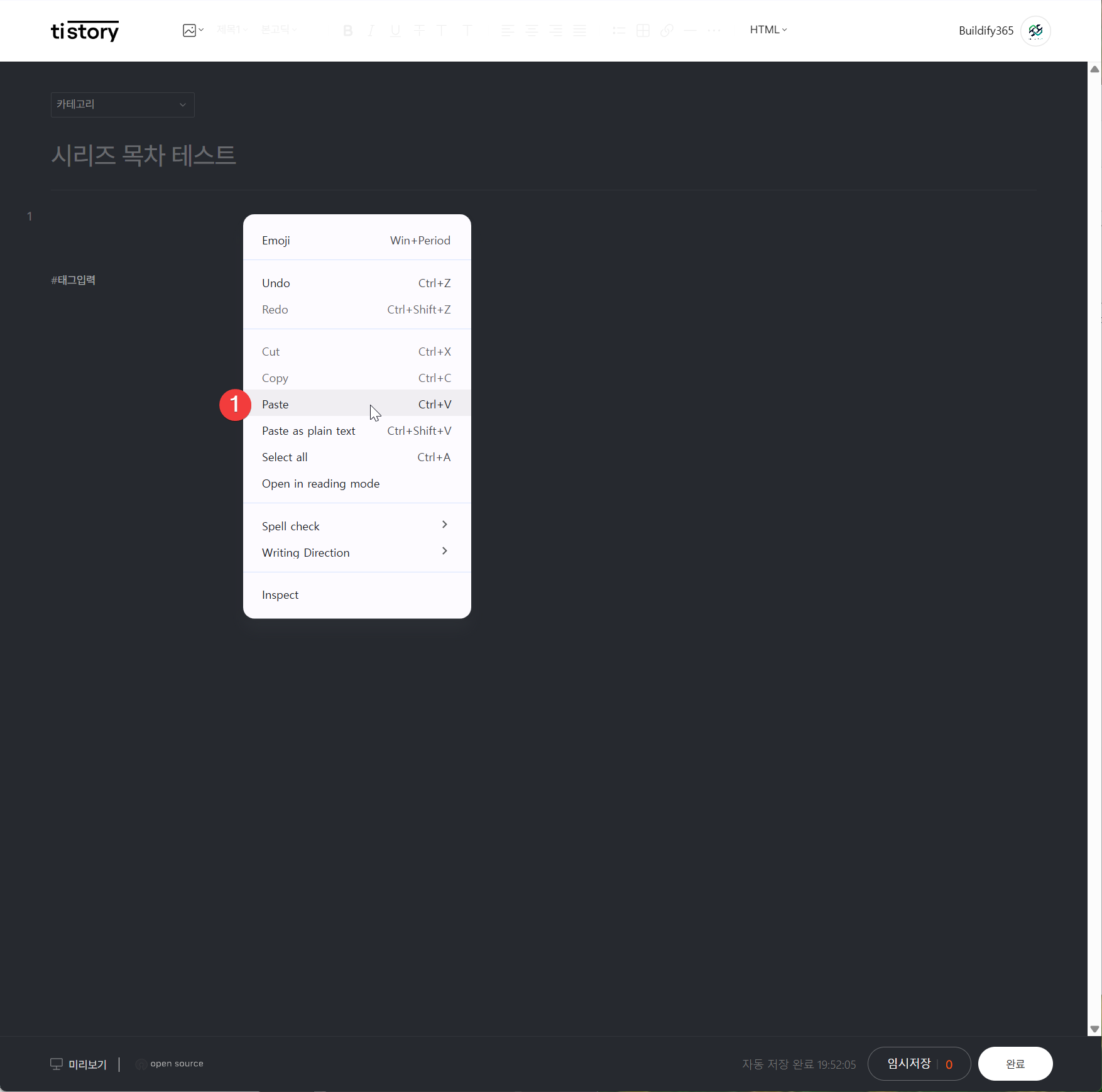
- 티스토리 HTML 모드에서 목차를 넣고 싶은 위치에 코드를 Ctrl+V로 붙여넣습니다 → [이미지 30]
| 이미지 30 |
 |
미리보기
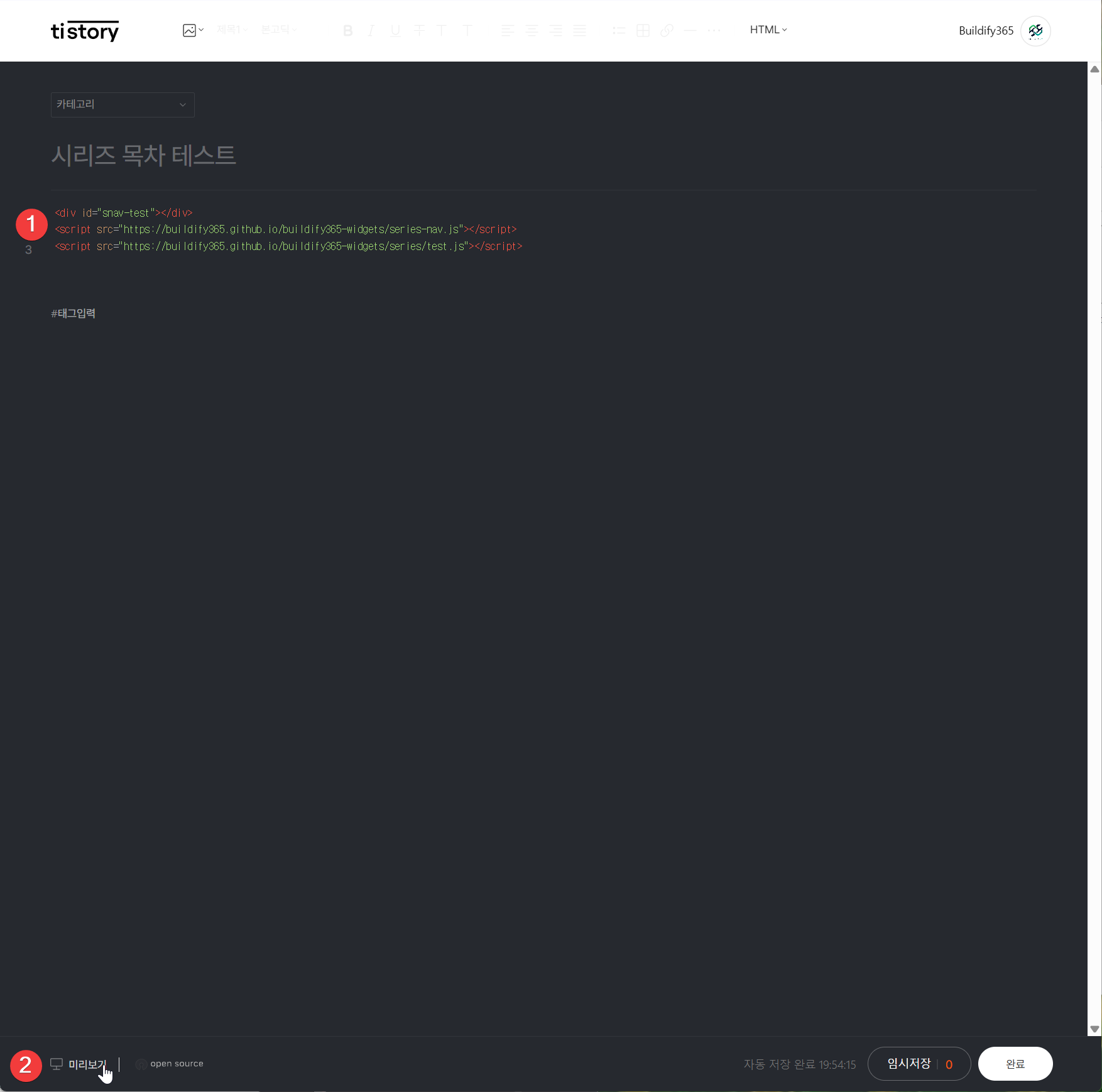
- 미리보기 클릭해서 목차가 제대로 보이는지 확인합니다 → [이미지 31] [이미지 32]
- 시리즈 제목이 잘 나오는지
- 각 글 제목이 맞는지
- 현재 글에 하이라이트가 되는지
| 이미지 31 | 이미지 32 |
 |
 |
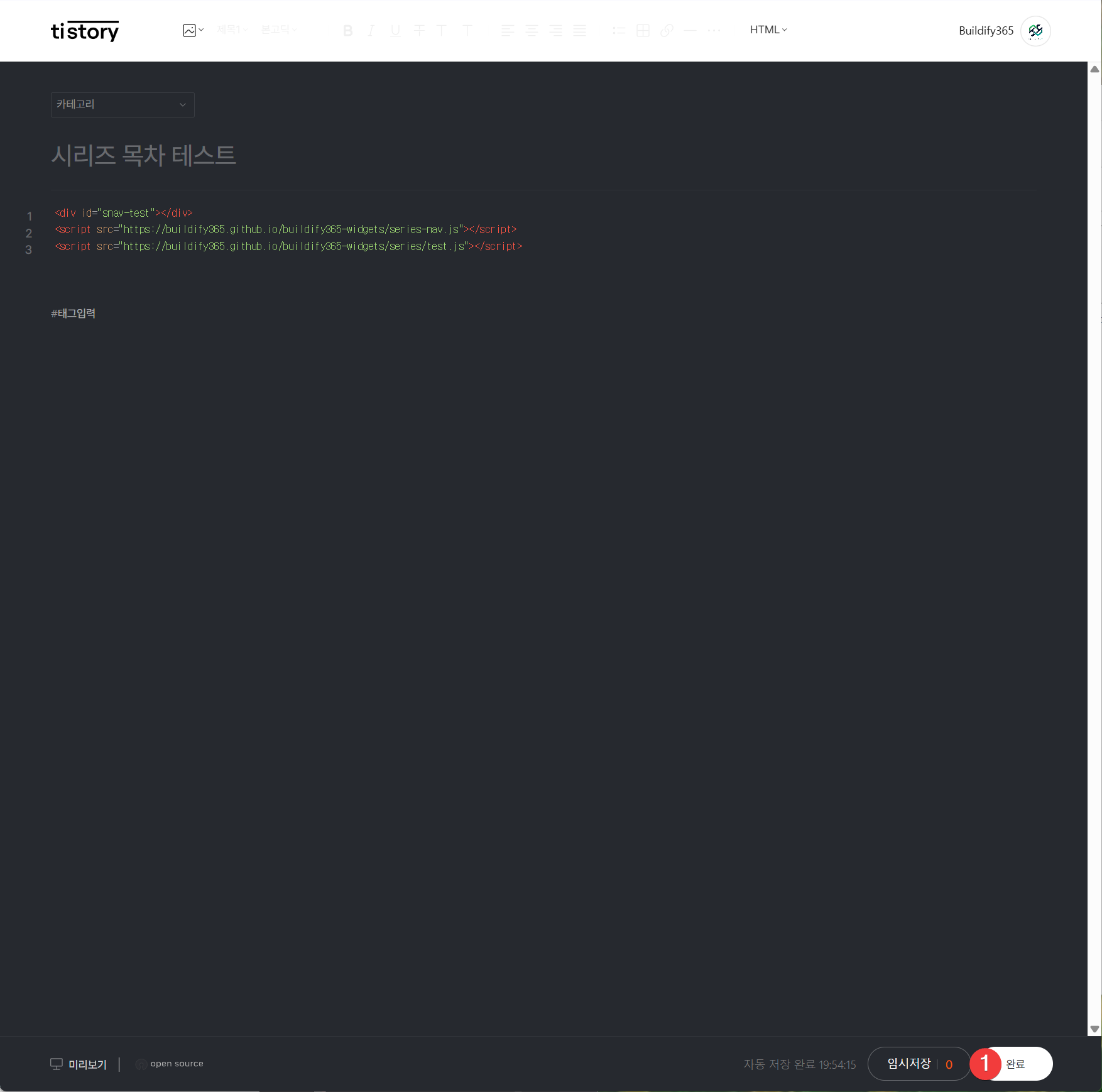
확인했으면 완료 클릭하여 게시! → [이미지 33]
| 이미지 33 |
 |
최종 확인
- 게시된 글에서 목차가 잘 동작하는지 확인합니다 → [이미지 34]
- 클릭하면 해당 글로 이동되는지
- 현재 글에 하이라이트 표시가 되는지
| 이미지 34 |
 |
새 시리즈를 추가하고 싶다면?
렌더링 엔진(series-nav.js)은 이미 업로드되어 있으므로,
새 시리즈를 만들 때는 시리즈 데이터 파일만 추가하면 됩니다.
- buildify365.com에서 새 시리즈 정보 입력 → 코드 생성
- 시리즈 데이터 다운로드 버튼으로
series/새시리즈ID.js파일만 다운로드 - GitHub 저장소의
series/폴더에 업로드 - 블로그 글에 삽입 코드 붙여넣기
마무리
수고하셨습니다! 이제 시리즈 글마다 목차가 자동으로 표시됩니다.
독자들이 시리즈 글을 쉽게 탐색할 수 있어서 이탈률도 줄어들 거예요.
궁금한 점이 있으시면 buildify365@gmail.com 또는 댓글로 문의해 주세요.
👉 buildify365 시리즈 네비게이션 생성기 바로가기
'Project > 시리즈 네비게이션(목차) 생성기' 카테고리의 다른 글
| [업데이트 예정] 시리즈 목차, 5분이면 끝 (무료 · 코딩 없이) — 시리즈 네비게이션 생성기 (1) | 2026.02.28 |
|---|