
렐름즈(Realms) 또는 호스팅 서버 결제 없이 내 PC에서 직접 마인크래프트 멀티 서버를 열어보자!
이런 분들께 추천합니다
- 친구들이랑 마인크래프트 멀티플레이 하고 싶은 분
- 렐름즈(Realms) 또는 호스팅 서버 결제 없이 무료로 서버를 열고 싶은 분
- 서버 여는 법이 어려워 보여서 시도를 못 하고 계신 분
- 자바 에디션(Java Edition) 기준으로 서버를 열고 싶은 분
요약
| 문제 | 친구들이랑 마크 같이 하고 싶은데 렐름즈는 유료다 |
| 시도 | 일단 내 PC에서 직접 서버를 열어보자 |
| 해결 | Java 설치 → 서버 파일 다운 → 실행 → 접속 완료! |
이 글을 따라하면 자바 설치부터 서버 열기, 실제 접속까지 한 번에 끝낼 수 있습니다.
1. Java 설치하기
마인크래프트 서버는 프로그래밍 언어 중 하나인 Java로 돌아갑니다. 서버를 열려면 먼저 Java를 설치해야 합니다.
1-1. Java 다운로드
Oracle 공식 사이트에서 Java SE Development Kit (JDK) 를 다운로드합니다.
현재 글은 JDK 21 버전 기준으로 진행합니다. 하지만 마인크래프트 26.1 버전부터는 JDK 25가 필요합니다.
Windows 탭에서 x64 Installer를 받아주세요.

1-2. 설치 파일 실행
다운로드한 jdk-21_windows-x64_bin.exe 파일을 더블클릭해서 실행합니다.

1-3. 설치 진행
설치 마법사가 뜨면 그냥 Next만 눌러주시면 됩니다. 특별히 바꿀 설정은 없습니다.
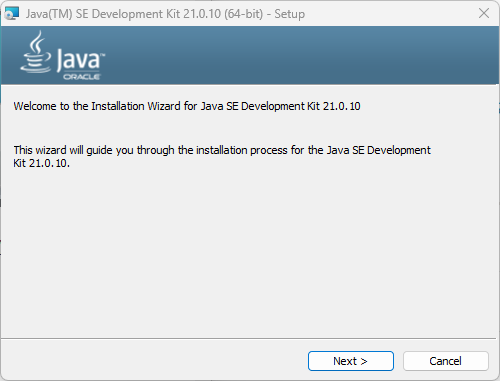
설치 경로도 기본값 그대로 두고 Next를 클릭합니다.

기본 경로:
C:\Program Files\Java\jdk-21.0.10\
설치가 진행됩니다. 잠깐 기다려주세요.

Successfully Installed 가 뜨면 Close를 눌러 설치를 마무리합니다.

여기까지 하면 Java 설치는 끝입니다!
2. 서버 파일 준비하기
2-1. 서버 파일 다운로드
마인크래프트 공식 사이트의 서버 다운로드 페이지로 이동합니다.
주소:
minecraft.net/en-us/download/server
페이지에서 minecraft_server.1.21.11.jar 링크를 클릭해서 다운로드합니다.

2-2. 서버 전용 폴더 만들기
다운로드한 server.jar 파일을 아무 데나 두면 나중에 파일이 뒤섞여서 복잡해집니다. 폴더를 따로 하나 만들어서 그 안에 server.jar를 넣어주세요.
예시: 바탕화면에 "마인크래프트 서버" 폴더를 만들고 그 안에 넣기

2-3. start.bat 파일 만들기
서버를 실행할 배치 파일을 만들어야 합니다.
1) server.jar가 있는 폴더에서 우클릭 → 새로 만들기 → 텍스트 문서를 클릭합니다.

2) 파일 이름을 start.bat으로 변경합니다. 확장명 변경 경고가 뜨면 예(Y) 를 눌러주세요.
주의: 파일 탐색기에서 확장명이 안 보이는 경우, 상단 보기 → 파일 확장명 체크를 켜주세요.

3) start.bat 파일을 우클릭 → 메모장에서 편집을 클릭합니다.

4) 아래 내용을 복사해서 붙여넣고 저장합니다.
@ECHO OFF
java -Xms4096M -Xmx4096M -jar server.jar --nogui
pause
*각 줄 설명:
*@ECHO OFF: 불필요한 명령어 표시를 숨깁니다java -Xms4096M -Xmx4096M -jar server.jar --nogui: Java로 서버를 실행합니다. 메모리를 4GB 할당합니다pause: 오류가 나도 창이 바로 꺼지지 않게 해줍니다-Xms / -Xmx 뒤의 숫자는 서버에 할당할 메모리(RAM)입니다. 본인 PC 사양에 맞게 조절하세요.
4GB:
4096M(권장)
2GB:2048M(최소)
8GB:8192M(여유 있으면)
3. 서버 최초 실행
3-1. start.bat 실행
start.bat 파일을 더블클릭해서 실행합니다.

⚠️ start.bat을 더블클릭했는데 메모장이 열린다면?
윈도우는 기본적으로 확장자를 숨기기 때문에, 파일명을 start.bat으로 바꿨다고 생각해도 실제로는 start.bat.txt로 저장되어 있을 수 있습니다.
파일 아이콘이 톱니바퀴 모양이 아니라 종이에 줄 그어진 메모장 아이콘으로 보인다면 이 경우입니다.

참고: 파일을 우클릭하고 속성을 보면 파일 형식이 표시됩니다. Windows 배치 파일로 나와야 정상이며, 텍스트 문서로 나온다면 아직 .txt 파일인 상태입니다.

해결 방법:
1. 파일 탐색기 상단의 보기 → 표시 → 파일 확장명 체크

2. 파일명 끝의 .txt를 지워서 start.bat으로 변경


3. 확장명 변경 경고가 뜨면 예(Y) 클릭

4. 실행 확인

위 방법으로 해결되지 않는다면 .bat 파일의 기본 연결 프로그램이 메모장으로 잘못 설정돼 있을 가능성이 있으니 댓글로 알려주세요.
⚠️ start.bat을 더블클릭했는데 "현재 pc에서는 이 앱을 사용할 수 없습니다" 문제
"start.bat"을 더블클릭했는데 "현재 PC에서는 이 앱을 실행할 수 없습니다." 라는 메세지가 뜨는 경우가 있습니다. 이는 PC 사양 문제 이전에 Windows의 보안 설정 때문일 가능성이 높습니다.
다음 단계를 따라 먼저 확인해주세요.

- 1단계: CMD로 직접 실행
"start.bat"은 사실 명령어 한 줄을 매번 치기 귀찮아서 만든 단축 파일입니다.
CMD로 직접 입력해도 서버는 똑같이 열립니다..
1) "server.jar"가 있는 폴더의 주소창에 `cmd`를 입력하고 엔터를 누릅니다.


2) 열린 CMD 창에 아래 명령어를 입력하고 동작을 확인합니다.
아래와 같이 동작하면 정상이고 동작하지 않는다면 다음으로 넘어갑니다.
java -Xms4096M -Xmx4096M -jar server.jar --nogui
- 2단계: Windows 정보 확인
키보드의 "Win(windows) 키 + Pause"를 누르면 시스템 정보 창이 뜹니다.
여기서 Windows 버전을 확인해야합니다. 저같은 경우 Windows 11 Home 버전이지만
만약 뒤에 "S Mode"라는 표시가 있다면 이게 문제일 수 있습니다.

- 3단계: S모드인 경우
S 모드는 Minecraft Store 앱만 실행되도록 잠긴 윈도우입니다.
보안을 위해 만들어진 버전이라 외부에서 외부에서 만들어진 프로그램을 차단합니다.
해결 방법은 3가지 입니다.
1) 옵션1: 다른 PC 사용
다른 일반 Widnows PC가 있다면 거기서 진행하는게 가장 깔끔합니다.
2) 옵션2: 클라우드 서버 사용
다음 편 EP.02 — GCP로 24시간 무료 서버 여는 법에서 다룬 클라우드 방식을 사용하면, 본인 노트북은 건드릴 필요 없이 마크 서버를 운영할 수 있습니다. 서브를 여는 컴퓨터가 내 컴퓨터가 아닌 다른 빌린 컴퓨터라 내 컴퓨터의 환경과 상관없습니다.
3) 윱션3: S 모드 해제
S 모드를 해제하면 일반 Windows로 전환됩니다. 따라서 외부에서 다운받은 파일을 실행할 수 있습니다.
진행전에 다음과 같은 내용을 확인하세요
- [ ] 이 컴퓨터가 본인 소유인지? (본인 소유라서 자유롭게 모드를 변경할 권한과 책임을 가졌는지?)
- [ ] 본인 소유가 아닌 공동 소유라면 공동 소유자에게 동의를 구했는지? (ex. 부모님, 형제 등)
- [ ] 다른 기관(학교, 도서관 등)에서 받은/빌린 컴퓨터라면 절대 진행하지마세요! 변경시 문제가 될 수 있습니다.
S 모드를 해제하면 다시 S모드로 돌아올 수 없습니다. 기본 보안 기능은 작동합니다.
위 내용을 확인하셨으면
Windows에서 S 모드 해제 링크에 들어가서 진행 후 다시 시도합니다.

만약 이 방법으로도 안된다면 댓글 달아주세요!
3-2. 첫 실행 시 오류 (정상입니다!)
처음 실행하면 CMD 창이 열리면서 뭔가 쭉 진행되다가, 아래쪽에 이런 메시지가 뜨고 멈춥니다.
[ServerMain/WARN]: Failed to load eula.txt
[ServerMain/INFO]: You need to agree to the EULA in order to run the server.
당황하지 마세요! 이건 정상적인 과정입니다. EULA(최종 사용자 라이선스 계약)에 동의해야 서버가 열립니다. 아무 키나 눌러서 CMD 창을 닫아주세요.
3-3. 생성된 파일 확인
CMD 창을 닫고 나면 폴더에 여러 파일과 폴더가 새로 생긴 걸 확인할 수 있습니다.

생성된 항목들:
libraries/: 서버 라이브러리logs/: 서버 로그versions/: 버전 파일eula.txt: EULA 동의 파일server.properties: 서버 설정 파일
3-4. EULA 동의하기
eula.txt 파일을 열어보면 맨 아래에 eula=false라고 되어 있습니다.
이걸 eula=true로 바꾸고 저장합니다.

EULA는 Minecraft의 최종 사용자 라이선스 계약입니다.
true로 변경하면 약관에 동의하는 것입니다.
3-5. 서버 다시 실행
다시 start.bat을 더블클릭하면 이번에는 정상적으로 서버가 열립니다!
[Server thread/INFO]: Done (2.347s)! For help, type "help"
이 메시지가 뜨면 서버가 정상적으로 열린 것입니다. 서버 버전 1.21.11, 기본 게임 모드 SURVIVAL로 실행되었습니다.
주의: 이 CMD 창을 닫으면 서버도 같이 꺼집니다. 서버를 유지하려면 창을 켜둔 상태로 놔두세요.
4. 서버 접속하기
4-1. 내 IP 주소 확인
PowerShell 또는 명령 프롬프트를 열고 ipconfig 명령어를 입력합니다.
ipconfig
여기서 IPv4 주소를 확인합니다. 이 주소가 서버 접속에 사용됩니다.
같은 네트워크(같은 와이파이)에 있는 친구라면 이 IP로 바로 접속할 수 있습니다. 외부에서 접속하려면 포트포워딩 설정이 필요합니다 (다음 글에서 다룰 예정).
4-2. 마인크래프트에서 멀티플레이 접속
마인크래프트를 실행하고 Multiplayer(멀티플레이) 를 클릭합니다.

4-3. 서버 추가
Add Server(서버 추가) 버튼을 클릭합니다.

서버 정보를 입력합니다:
- Server Name: 원하는 이름 (예: My Server)
- Server Address: 아까 확인한 IPv4 주소 입력

입력을 마치면 Done(완료) 을 클릭합니다.
4-4. 서버 접속
서버가 목록에 등록된 걸 확인할 수 있습니다. 초록색 신호등과 함께 0/20 (현재 접속자/최대 인원)이 표시되면 서버가 정상 작동 중인 것입니다.

서버를 선택하고 Join Server(서버 접속) 을 클릭합니다.

4-5. 접속 완료!
월드에 성공적으로 접속했습니다!

서버 콘솔(CMD 창)에서도 접속 로그를 확인할 수 있습니다.
[Server thread/INFO]: Buildify365 joined the game
여기까지 완료하면 마인크래프트 서버 열기 성공입니다!
마무리
전체 흐름을 정리하면 다음과 같습니다:
- Java 설치 → JDK 21 다운로드 후 설치
- 서버 파일 준비 → server.jar 다운 + start.bat 작성
- 서버 실행 → 첫 실행 후 EULA 동의 → 재실행
- 서버 접속 → IP 확인 후 마인크래프트에서 접속
생각보다 간단합니다.
이 방법은 같은 네트워크(같은 공유기) 안에서 멀티플레이할 때 바로 사용할 수 있습니다.
외부에서 접속이 안 된다면?
만약 외부에서 다른 사람이 접속이 안 된다면, 크게 3가지 원인으로 추측됩니다.
- 포트포워딩을 안 했다 → 공유기 설정에서 25565 포트 열기
- 방화벽이 막고 있다 → Windows 방화벽에서 25565 포트 허용
- 통신사 공유기가 끼어있다 → 터널링 프로그램 사용
보통 인터넷 환경은 아래 세 가지 중 하나입니다.
환경1: 인터넷 회선 → PC
환경2: 인터넷 회선 → 우리집 공유기 → PC
환경3: 인터넷 회선 → [통신사 공유기] → 우리집 공유기 → PC
환경1, 2는 포트포워딩이나 방화벽 설정으로 직접 해결할 수 있지만,
환경3은 통신사 장비가 끼어있어서 내가 건드릴 수가 없습니다.
이런 경우에는 통신사에 전화해서 "공인 IP로 변경해주세요" 라고 요청하거나,
Hamachi 같은 가상 사설망(VPN) 프로그램을 사용해서
가상 네트워크를 구성하고 가상 IP로 접속하는 방법으로 해결할 수 있습니다.
최근에는 Hamachi 말고 playit.gg라는 서비스도 있으니 참고해보세요.
다음 글에서는...
이번 글에서는 내 PC로 직접 서버를 여는 방법을 다뤘습니다.
다음 글에서는 클라우드를 사용해서 24시간 마인크래프트 서버를 띄워보는 방법을 다뤄보겠습니다.
아래 내용은 요청이 있으면 별도로 다룰 예정입니다.
- 포트포워딩 설정으로 외부 친구도 접속할 수 있게 하는 방법
- server.properties 파일을 수정해서 게임 모드, 최대 인원 등을 설정하는 방법
- 화이트리스트 설정으로 원하는 사람만 접속하게 하는 방법
References
EULA | Minecraft
EULA
www.minecraft.net
'게임 > 마크빌드업' 카테고리의 다른 글
| 마인크래프트 플러그인 만들기 – 환경 세팅부터 배포까지 (IntelliJ + Paper API) | 마크빌드업 EP.05 (0) | 2026.02.24 |
|---|---|
| 마인크래프트 Paper 서버 구축 + 플러그인 설치 방법 (2026) | 마크빌드업 EP.04 (0) | 2026.02.23 |
| 마인크래프트 서버 도메인 연결 방법 (고정 IP + 무료 도메인) | 마크빌드업 EP.03 (0) | 2026.02.23 |
| 24시간 마인크래프트 서버 무료로 열기 – GCP 클라우드 활용 | 마크빌드업 EP.02 (2) | 2026.02.22 |
| 마인크래프트 서버 만들기 + 플러그인 개발 로드맵 (2026 최신) | 마크빌드업 EP.00 (0) | 2026.02.11 |