
내 PC를 끄더라도 24시간 돌아가는 마인크래프트 서버를 만들어보자!
이런 분들께 추천합니다
- 내 PC를 계속 켜두기 싫은 분
- 친구들이 언제든 접속할 수 있는 24시간 서버를 원하는 분
- 클라우드를 한 번도 안 써봤지만 도전해보고 싶은 분
- 무료(기간 한정)로 서버를 운영해보고 싶은 분
요약
| 문제 | 내 PC로 서버를 열면 PC를 끄면 서버도 꺼진다 |
| 시도 | 클라우드에 서버를 올려서 24시간 돌리자 |
| 해결 | GCP 무료 크레딧($300)으로 마인크래프트 서버 구축! |
1. GCP 가입 & 무료 크레딧 받기
1-1. GCP란?
GCP(Google Cloud Platform) 는 구글에서 제공하는 클라우드 서비스입니다.
쉽게 말하면 구글의 컴퓨터를 빌려서 사용하는 것입니다.
왜 GCP를 선택했나?
1. 가입하면 $300 무료 크레딧 (90일간 사용 가능)
2. 크레딧 소진되면 자동으로 멈춤 (몰래 과금 없음)
3. 서울 리전 지원 → 핑이 낮음
1-2. 가입하기
GCP 가입 과정은 아래 글에서 자세히 다루고 있습니다. 가입과 무료 크레딧 받기까지 완료한 후 돌아와주세요.
[무료] 24시간 프로젝트 좀보이드 서버 여는 법 (GCP + 우분투)
이런 분들께 추천개인 컴퓨터를 꺼도 계속 작동하는 서버가 필요하신 분하루 종일 서버를 유지하며 친구들과 함께 플레이하고 싶은 분3개월 무료 크레딧으로 비용 부담 없이 서버를 운영해보고
buildify365.tistory.com
가입이 완료되었다면, 다음 단계로 넘어갑니다.
2. VM 인스턴스 생성하기
VM(Virtual Machine) 인스턴스는 클라우드 위에 만드는 가상 컴퓨터입니다.
이 가상 컴퓨터에서 마인크래프트 서버를 돌릴 겁니다.
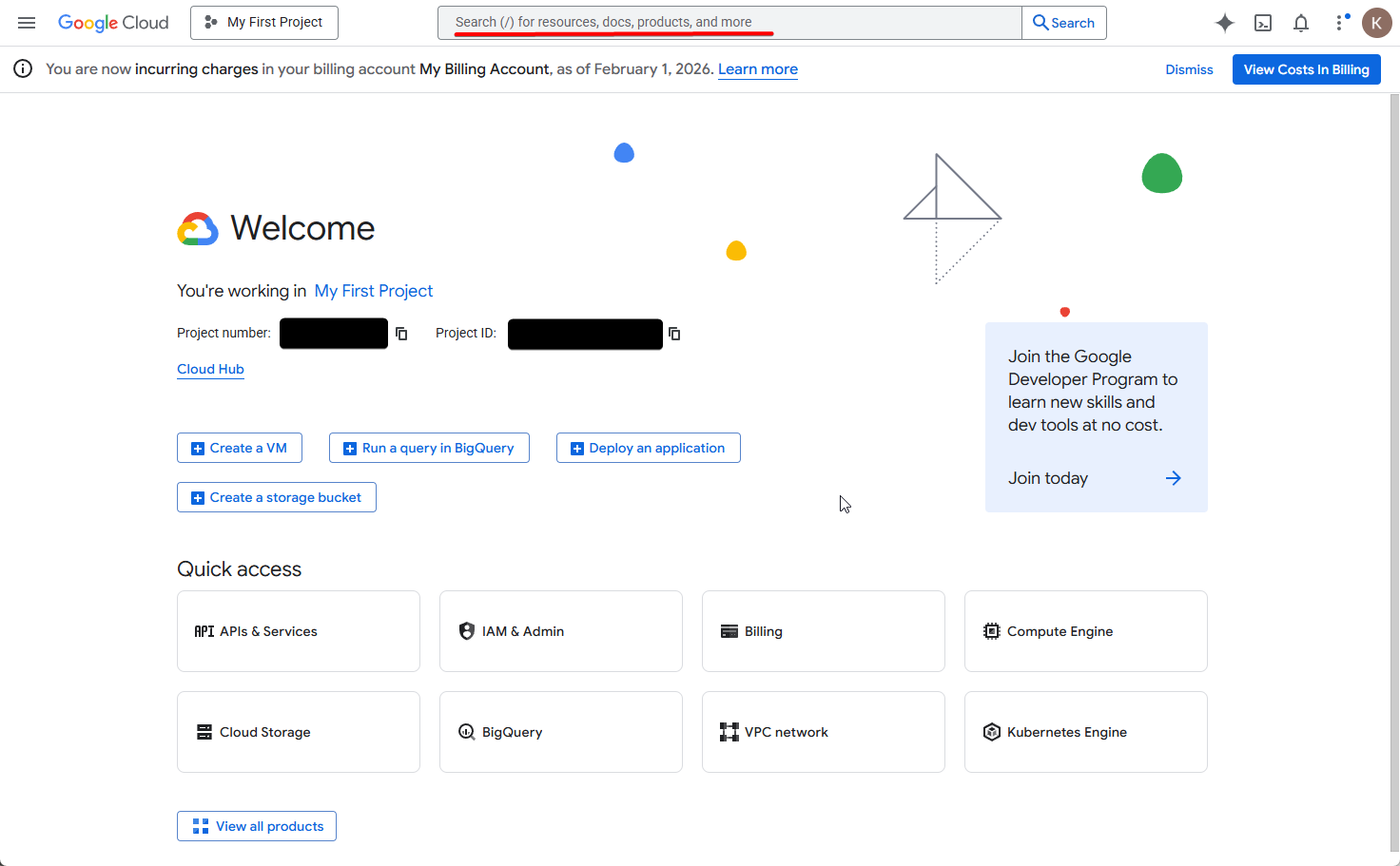
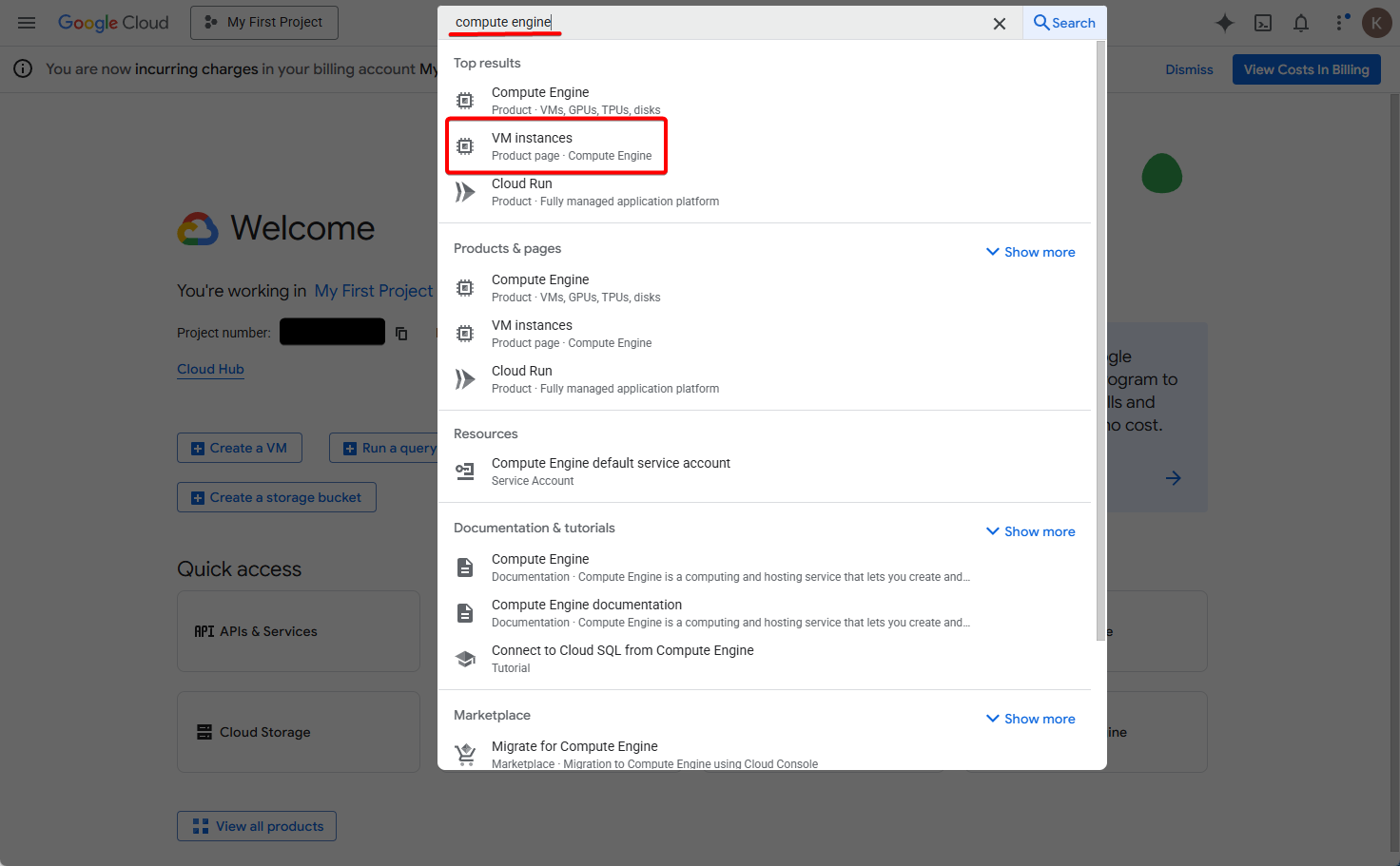
2-1. Compute Engine 이동
GCP 콘솔 왼쪽 상단 햄버거 메뉴(☰) → Compute Engine → VM 인스턴스를 클릭합니다.
2-2. 인스턴스 만들기
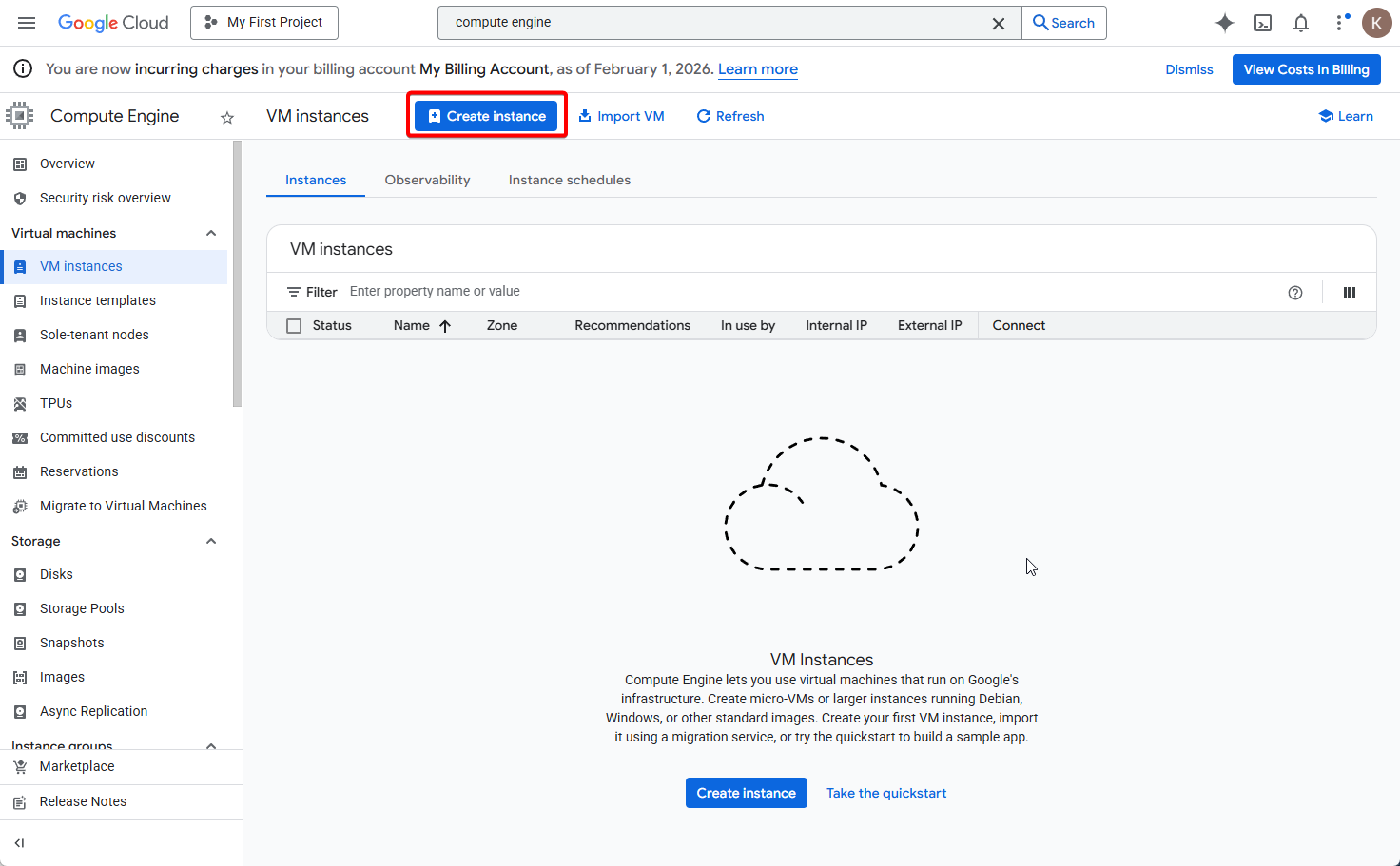
상단의 인스턴스 만들기 버튼을 클릭합니다.
2-3. 기본 설정
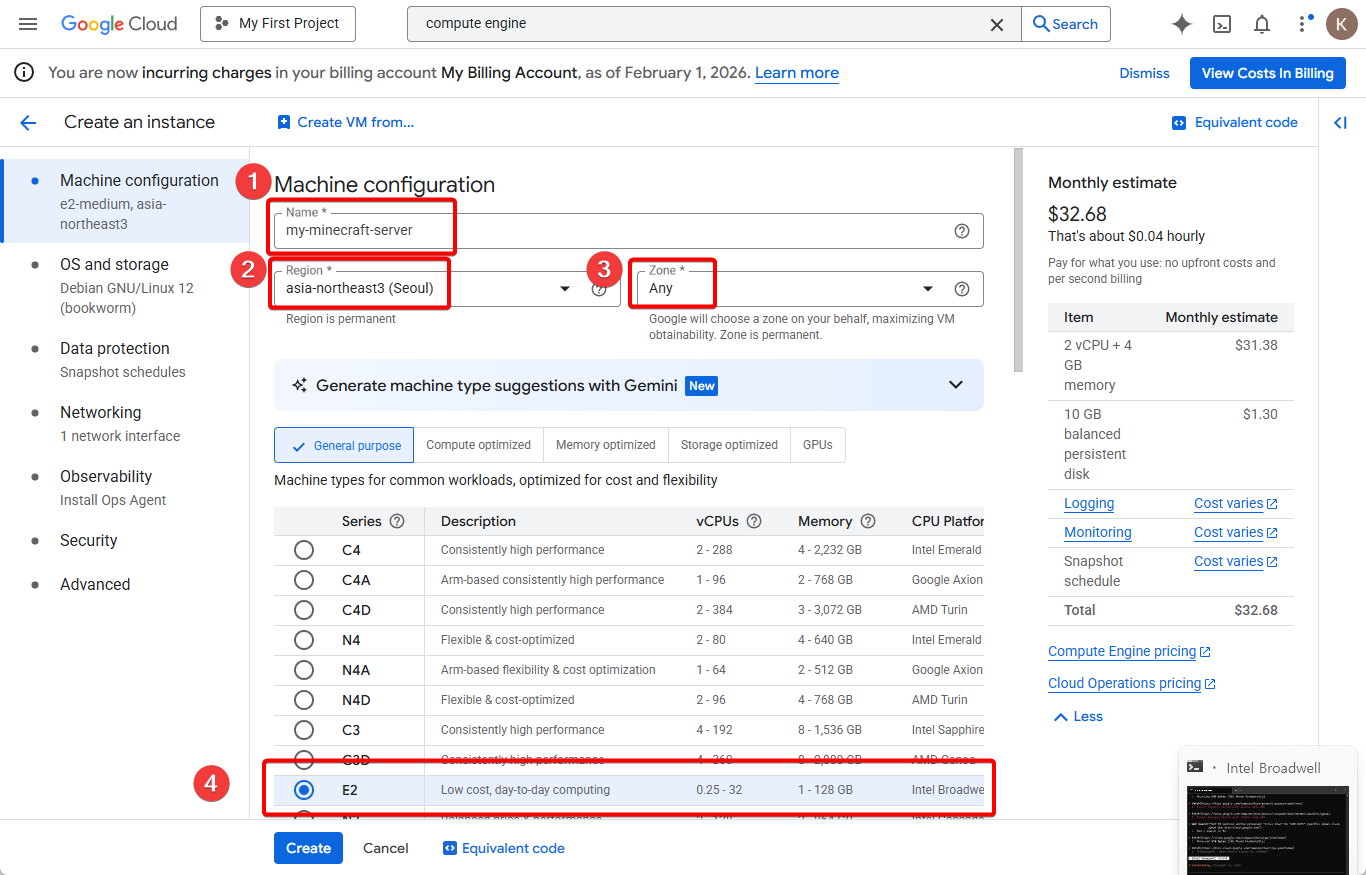
아래와 같이 설정합니다.
이름은 원하시는 이름 사용 가능합니다.
영역은 리전 내 데이터 센터의 위치인데 상관없으니 Any로 설정합니다.
| 항목 | 설정값 |
| 이름 | my-minecraft-server |
| 리전 | asia-northeast3 (서울) |
| 영역 | Any |
리전은 서버가 물리적으로 위치하는 곳입니다. 서울을 선택해야 핑이 낮습니다.
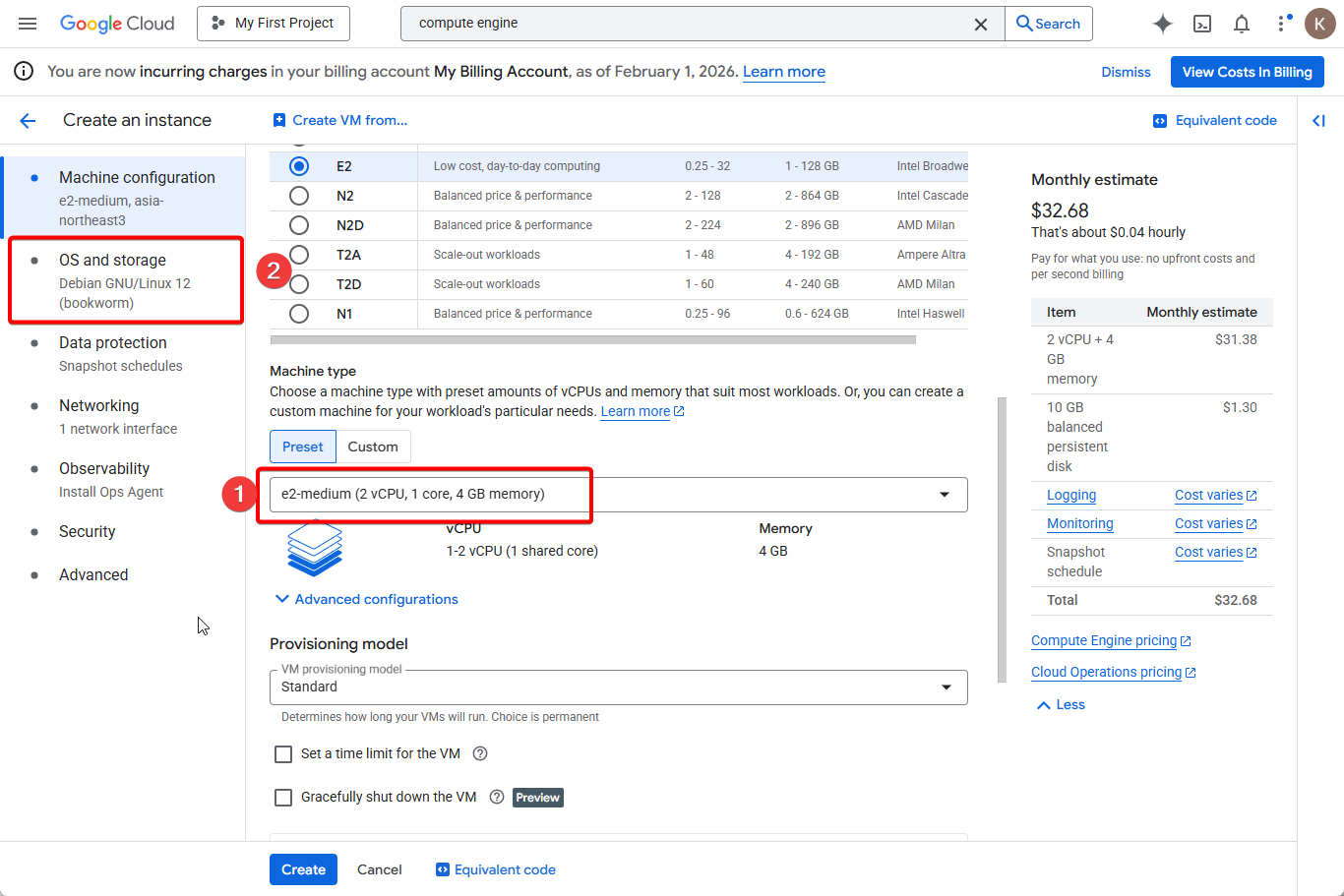
2-4. 머신 사양 설정
이번 글에서 사양은 링크를 참고하여 권장 요구사항을 충족할 수 있도록 설정했습니다.
아래 스크린샷에서 1번을 클릭하고 생성하는게 아닌 2번의 OS 설정으로 들어가서 추가 설정을 진행합니다.
| 항목 | 설정값 | 설명 |
| 시리즈 | E2 | 가성비 좋은 범용 시리즈 |
| 머신 유형 | e2-medium (vCPU 2개, 메모리 4GB) | 소규모 서버 기준 |
사양 참고:
10~15명: e2-medium (vCPU 2, RAM 4GB) 으로 충분나중에 사양이 부족하면 VM을 중지하고 변경할 수 있으니 처음엔 작게 시작해도 됩니다.
2-5. 부팅 디스크(OS) 설정
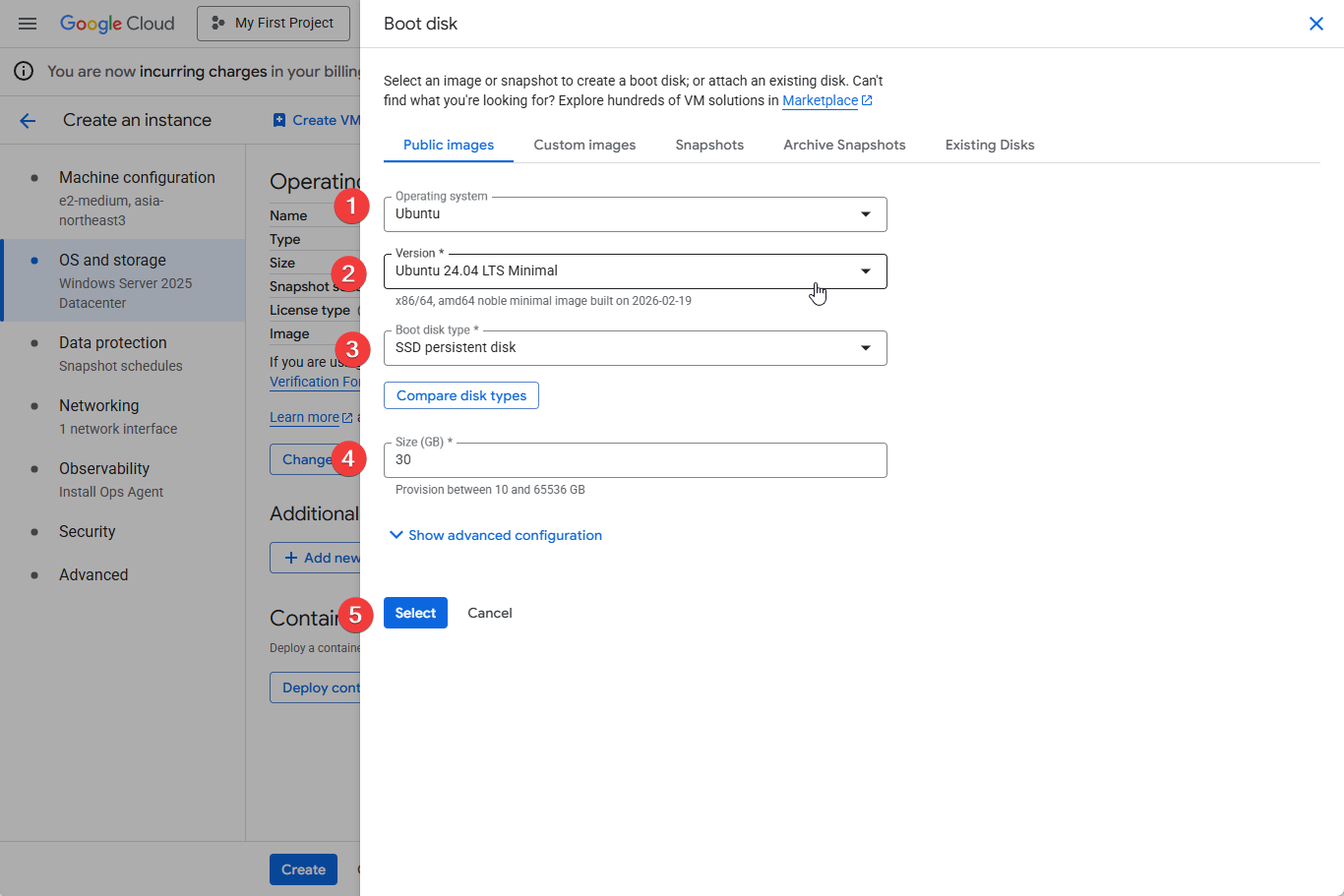
변경 버튼을 클릭해서 아래와 같이 설정합니다.
| 항목 | 설정값 |
| 운영체제 | Ubuntu |
| 버전 | Ubuntu 24.04 LTS |
| 부팅 디스크 유형 | SSD |
| 크기 | 30GB |
Ubuntu는 리눅스 운영체제입니다. 윈도우보다 가볍고, 무료이며, 서버 용도에 적합합니다.
윈도우 서버의 경우에는 추가 비용이 발생합니다.
LTS(Long Term Support) 는 오래 지원해주는 안정적인 버전이라는 뜻입니다.
2-6. 만들기
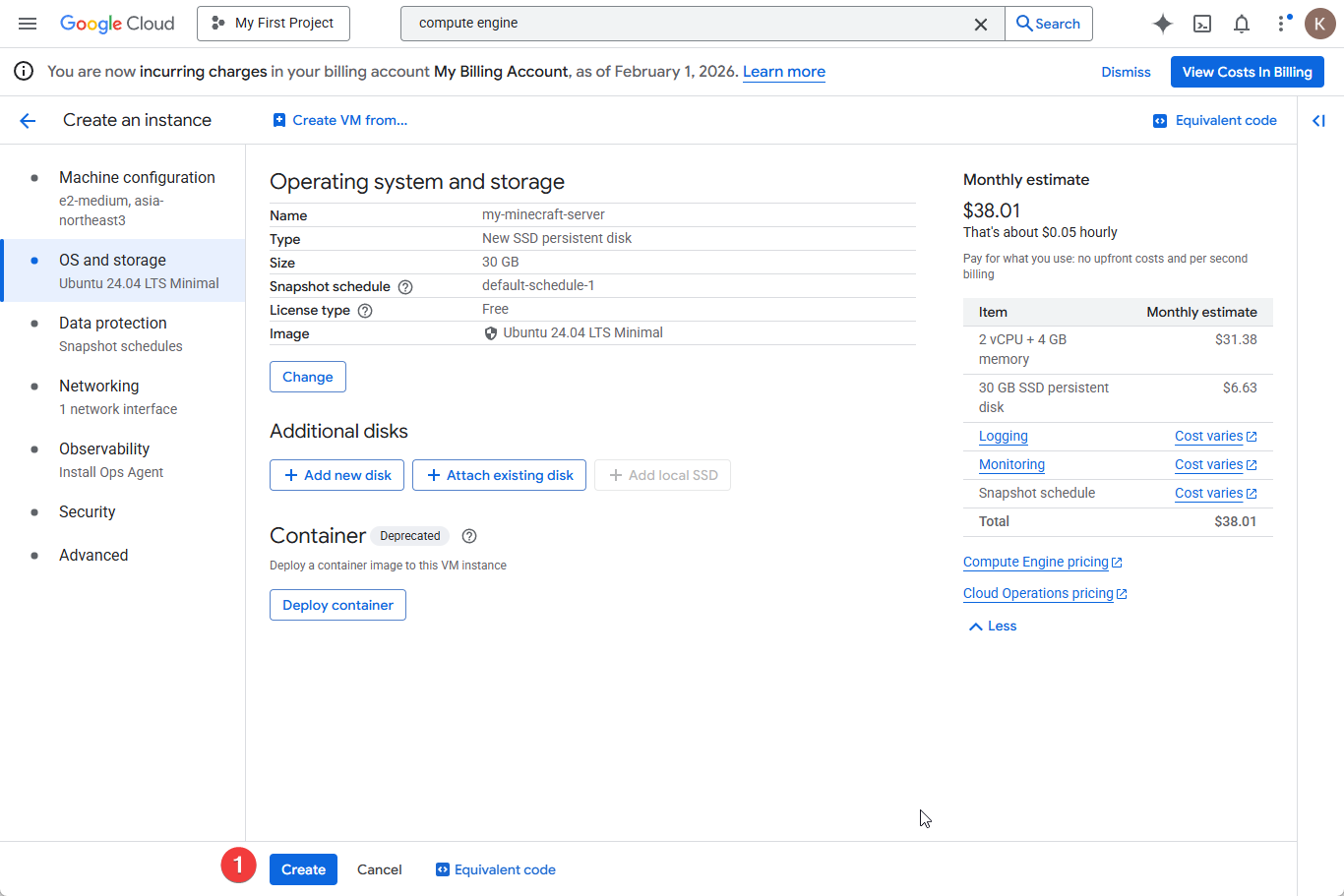
나머지는 기본값 그대로 두고 만들기 버튼을 클릭합니다.
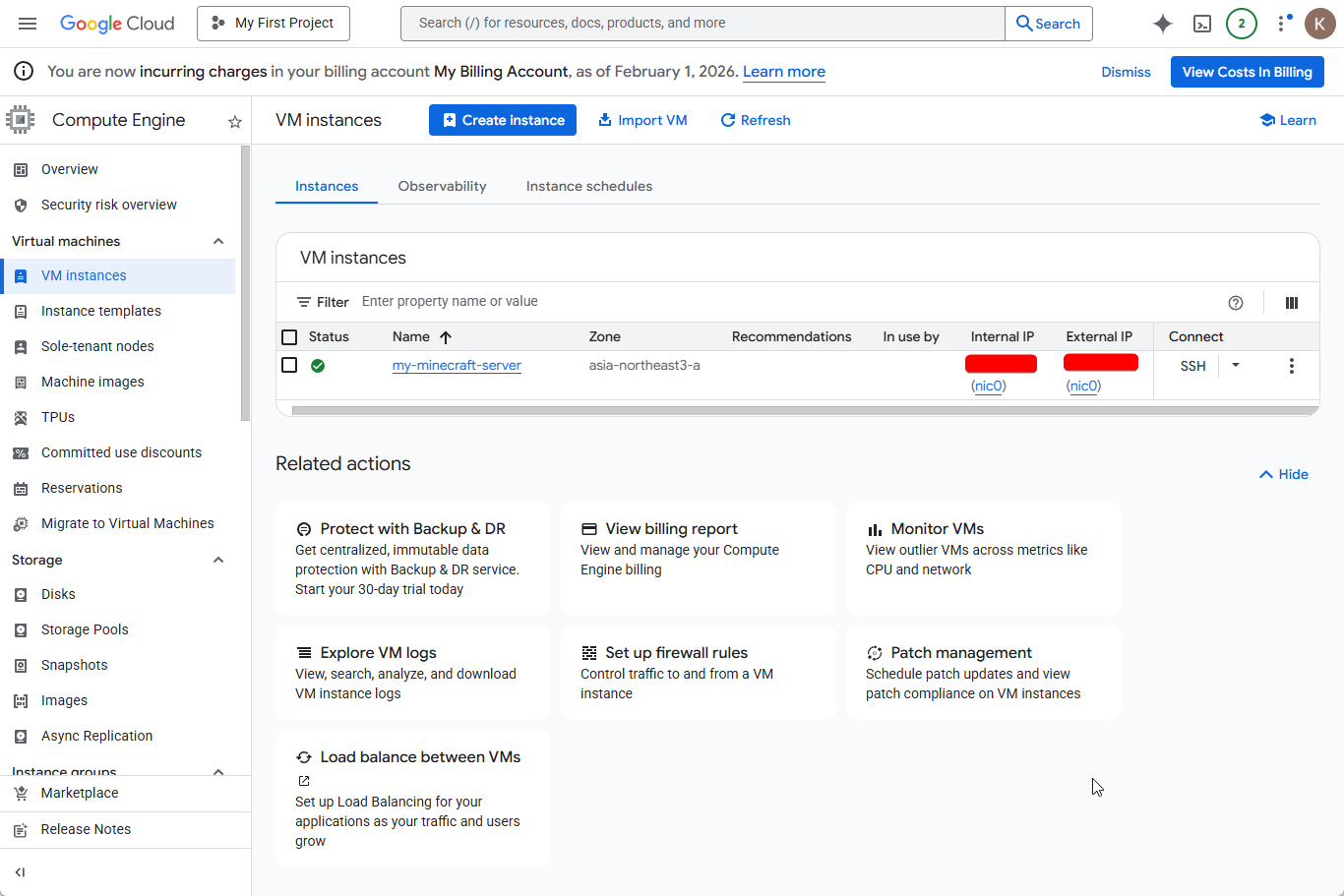
잠시 기다리면 VM 인스턴스가 생성됩니다. 초록색 체크 표시가 뜨면 성공입니다.
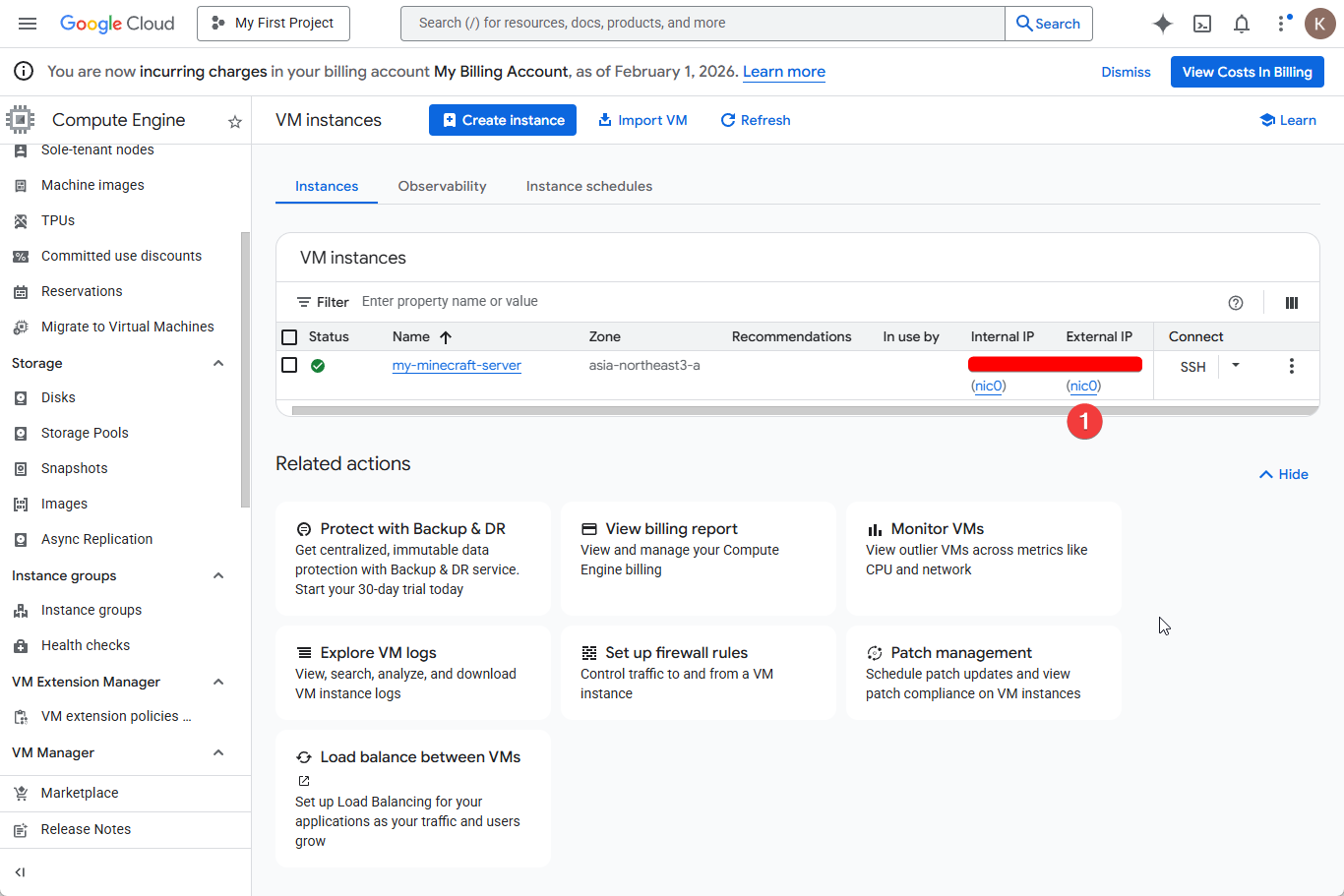
외부 IP가 표시되는데, 이 IP가 나중에 마인크래프트에서 접속할 주소입니다. 메모 또는 복사해두세요.
2-7. 고정 IP 설정 (추후 설명)
기본적으로 VM의 외부 IP는 임시(Ephemeral) 입니다. VM을 중지했다가 다시 켜면 IP가 바뀔 수 있습니다.
IP가 바뀌면 매번 친구들에게 새 주소를 공유해야 하니, 고정 IP를 설정해두는 것이 좋습니다.
하지만 추가 비용이 발생하고, VM을 중지하지 않는다는 가정으로 임시 IP로 진행하겠습니다.
고정 IP 설정은 추후 다른 글에서 설명합니다.
| 항목 | 설정값 |
|---|---|
| 이름 | minecraft-server-ip (원하는 이름) |
| 리전 | asia-northeast3 (서울) |
| 연결 대상 | 방금 만든 VM 인스턴스 선택 |
예약 버튼을 클릭하면 IP가 고정됩니다. 이제 VM을 껐다 켜도 IP가 바뀌지 않습니다.
참고: 고정 IP는 VM에 연결되어 있는 동안에는 추가 비용이 없습니다.
다만 VM을 삭제하고 IP만 남겨두면 비용이 발생하니, VM을 삭제할 때 고정 IP도 같이 해제하세요.
3. SSH 접속 & 마인크래프트 서버 설치
3-1. SSH 접속
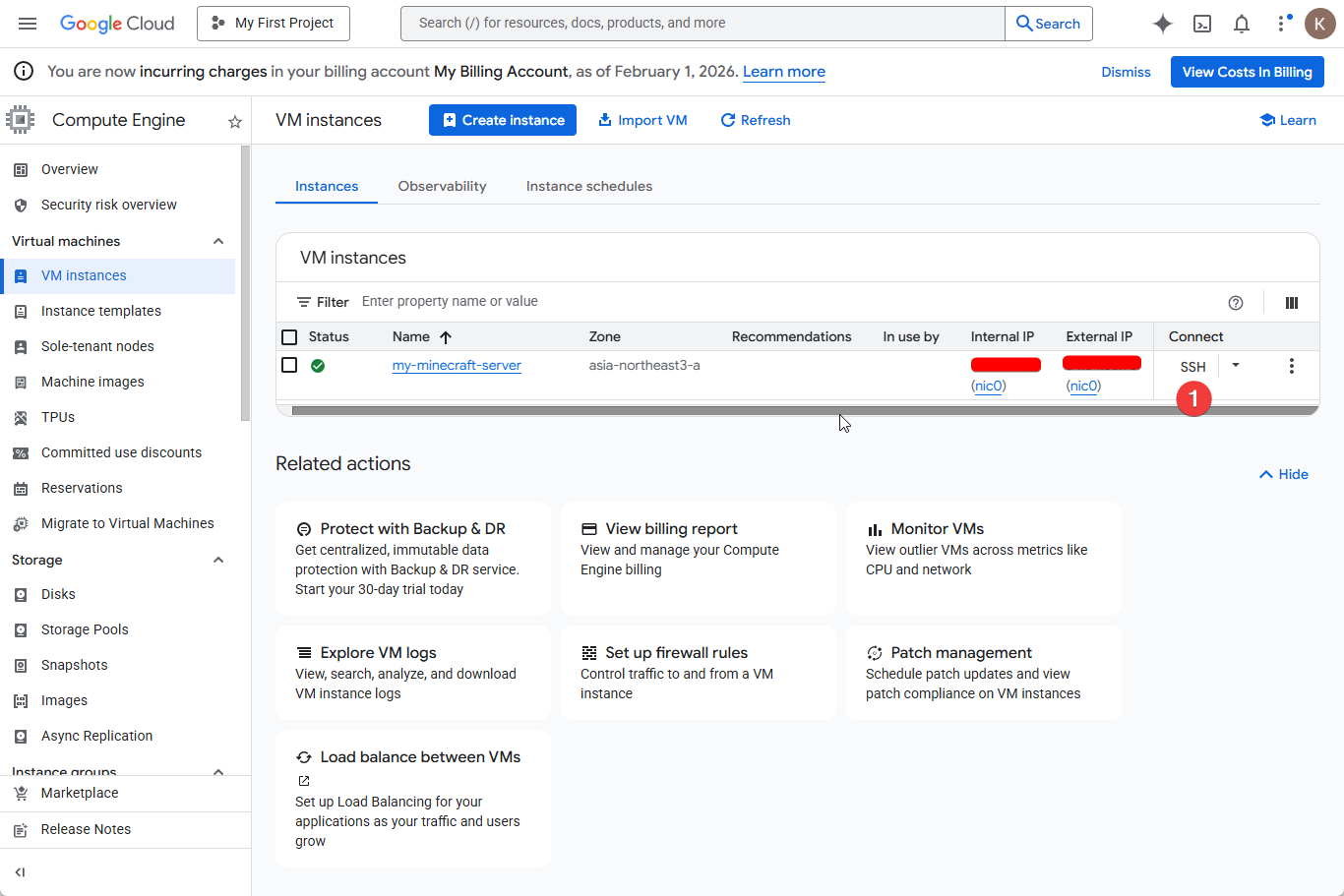
VM 인스턴스 목록에서 SSH 버튼을 클릭하면 브라우저에서 바로 터미널이 열립니다.
SSH는 원격으로 다른 컴퓨터에 접속하는 방법입니다.
쉽게 말하면 구글 클라우드 컴퓨터의 명령 프롬프트를 여는 것입니다.
3-2. Java 설치
마인크래프트 서버는 Java로 돌아갑니다. 아래 명령어를 순서대로 입력합니다.
마인크래프트 위키에 있는 내용에 따라 21버전을 선택했습니다.
sudo apt updatesudo apt install openjdk-21-jre-headless -yEP1에서는 윈도우에서 JDK를 설치했지만, 여기서는 리눅스(Ubuntu)이기 때문에
명령어로 설치합니다.-y는 설치 확인을 자동으로 넘기는 옵션입니다.
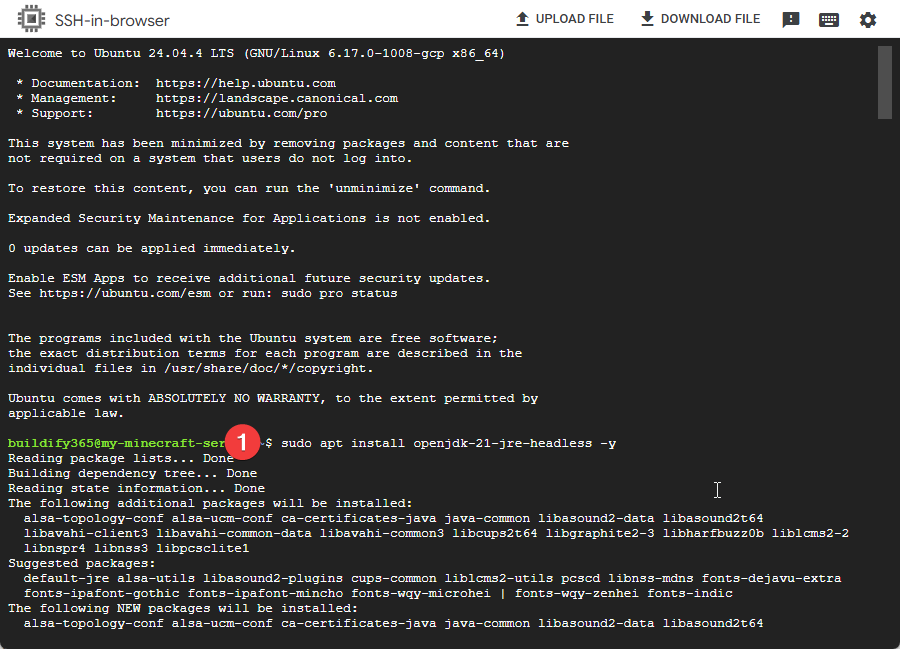
설치가 끝나면 아래 명령어로 확인합니다.
java -versionopenjdk version "21.x.x" 같은 메시지가 뜨면 성공입니다.

3-3. 서버 파일 다운로드
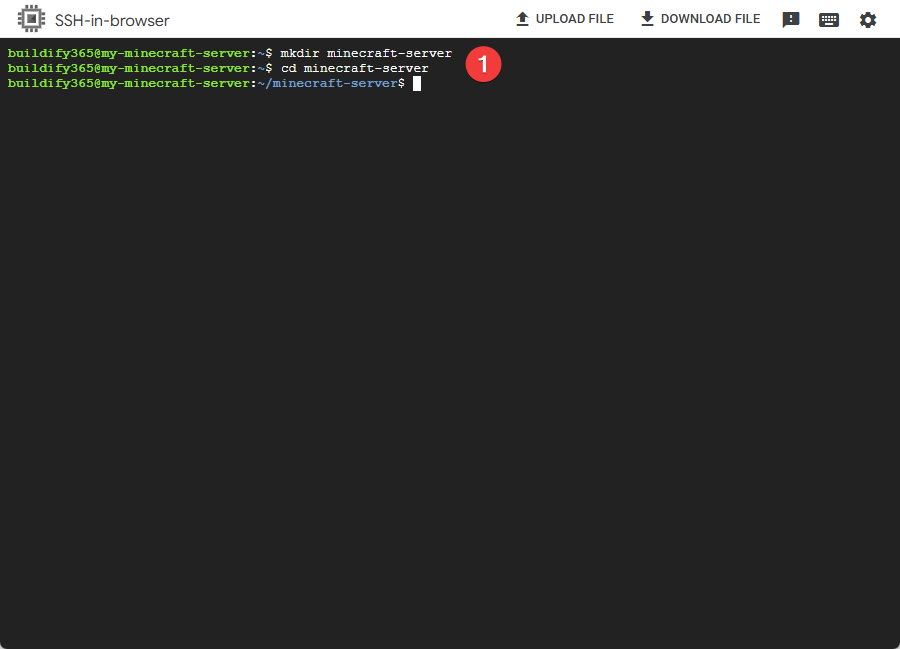
서버 전용 폴더를 만들고, 마인크래프트 서버 파일을 다운로드합니다.
mkdir minecraft-server && cd minecraft-server주의: 아래 URL은 작성 시점 기준입니다.
최신 버전의 URL은 마인크래프트 공식 사이트(minecraft.net/en-us/download/server)에서
다운로드 링크를 우클릭 → 링크 복사해서 사용하세요.
wget https://piston-data.mojang.com/v1/objects/64bb6d763bed0a9f1d632ec347938594144943ed/server.jar
mkdir은 폴더 만들기,cd는 폴더 이동,wget은 파일 다운로드 명령어입니다.

3-4. 서버 최초 실행 & EULA 동의
EP1에서 했던 것과 동일한 과정입니다. 먼저 서버를 한 번 실행합니다.
아래 스크린샷의 5번 부분입니다.
1번으로 폴더 내용 확인, 2번으로 서버 프로그램 다운, 3번으로 다운로드 된 파일 확인, 4번은 현재 인스턴스의 메모리 사용량 확인입니다.
java -Xms3G -Xmx3G -jar server.jar --noguie2-medium은 RAM이 4GB이므로, OS가 사용할 메모리를 고려해서
서버에는 3GB를 할당합니다. (= 마크 위키 권장 사양)
EP1에서는 내 PC 사양에 맞게 4GB을 사용했지만, 클라우드 VM은 RAM이 제한적이므로 적절히 조절해야 합니다.
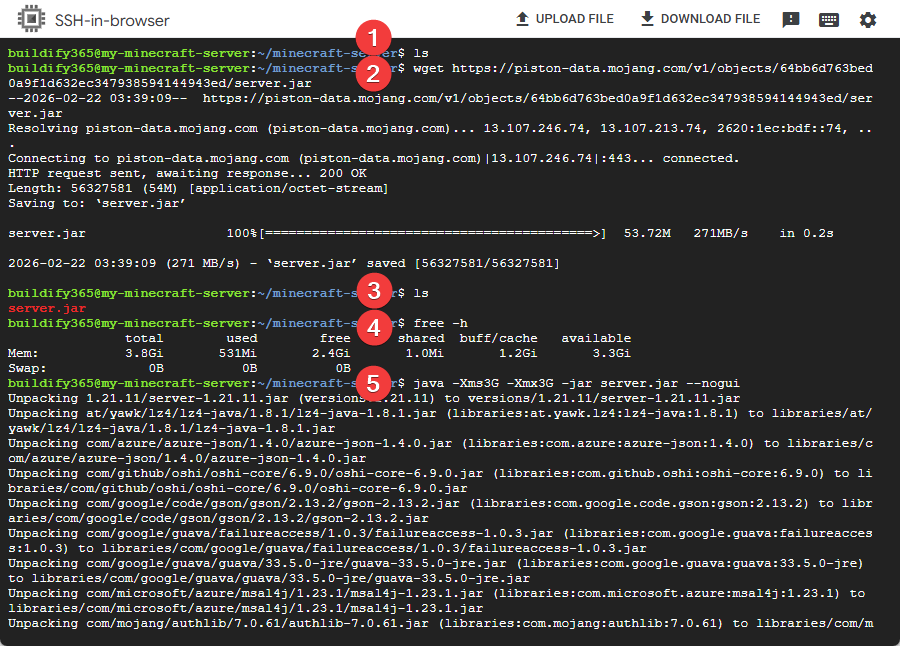
처음 실행하면 EULA 관련 메시지가 뜨고 종료됩니다. 정상입니다.
폴더 내용을 확인해보면 서버 파일이 들어있습니다.

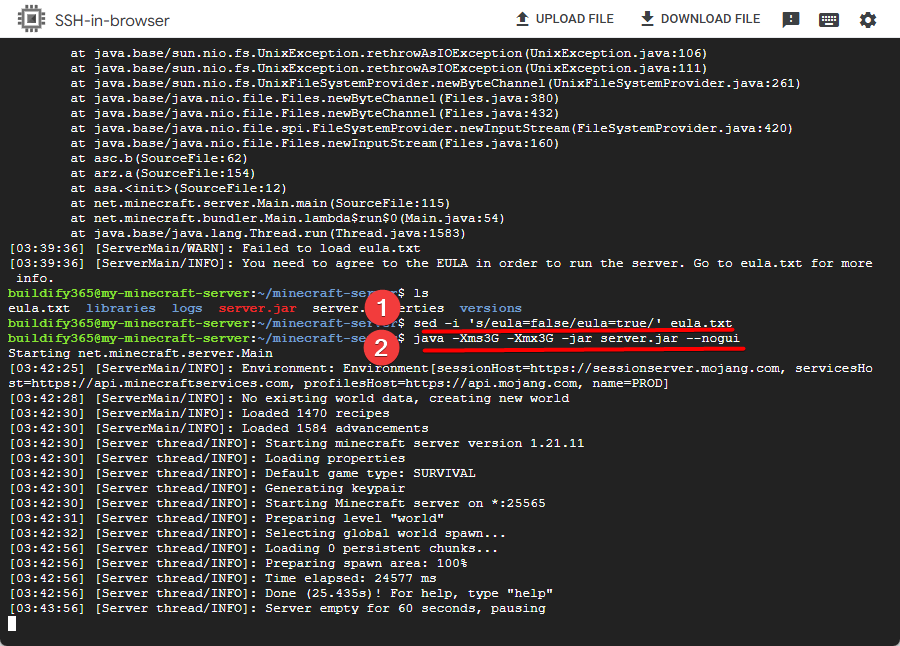
eula.txt를 열어서 동의한 후 다시 실행합니다.
그럼 서버가 열리는 것을 확인할 수 있습니다.
sed -i 's/eula=false/eula=true/' eula.txt
sed명령어로 파일 내용을 한 줄로 수정할 수 있습니다.
EP1에서 메모장으로eula=false를eula=true로 바꿨던 것과 같은 작업입니다.
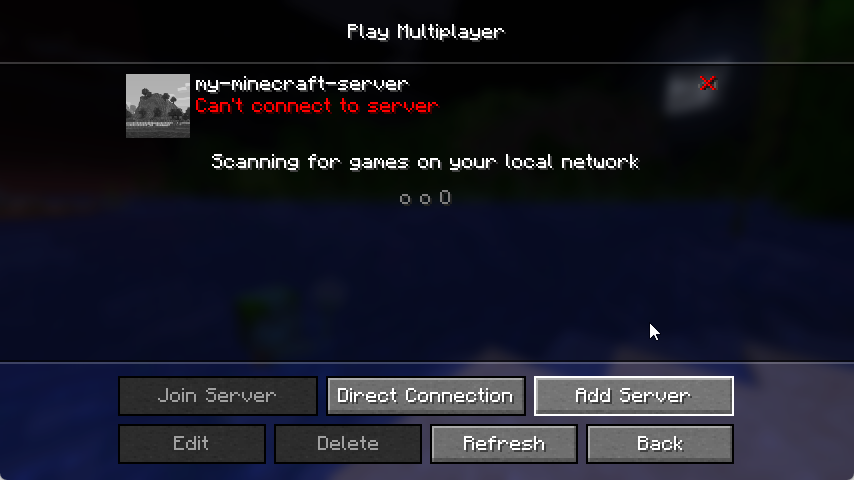
하지만, 인스턴스의 External IP로 접속을 시도해 보면 접속되지 않습니다.
방화벽 설정이 되어있지 않기 때문입니다.
4. 방화벽(포트) 설정
클라우드 서버는 기본적으로 외부 접속이 막혀 있습니다. 마인크래프트 포트를 열어줘야 합니다.
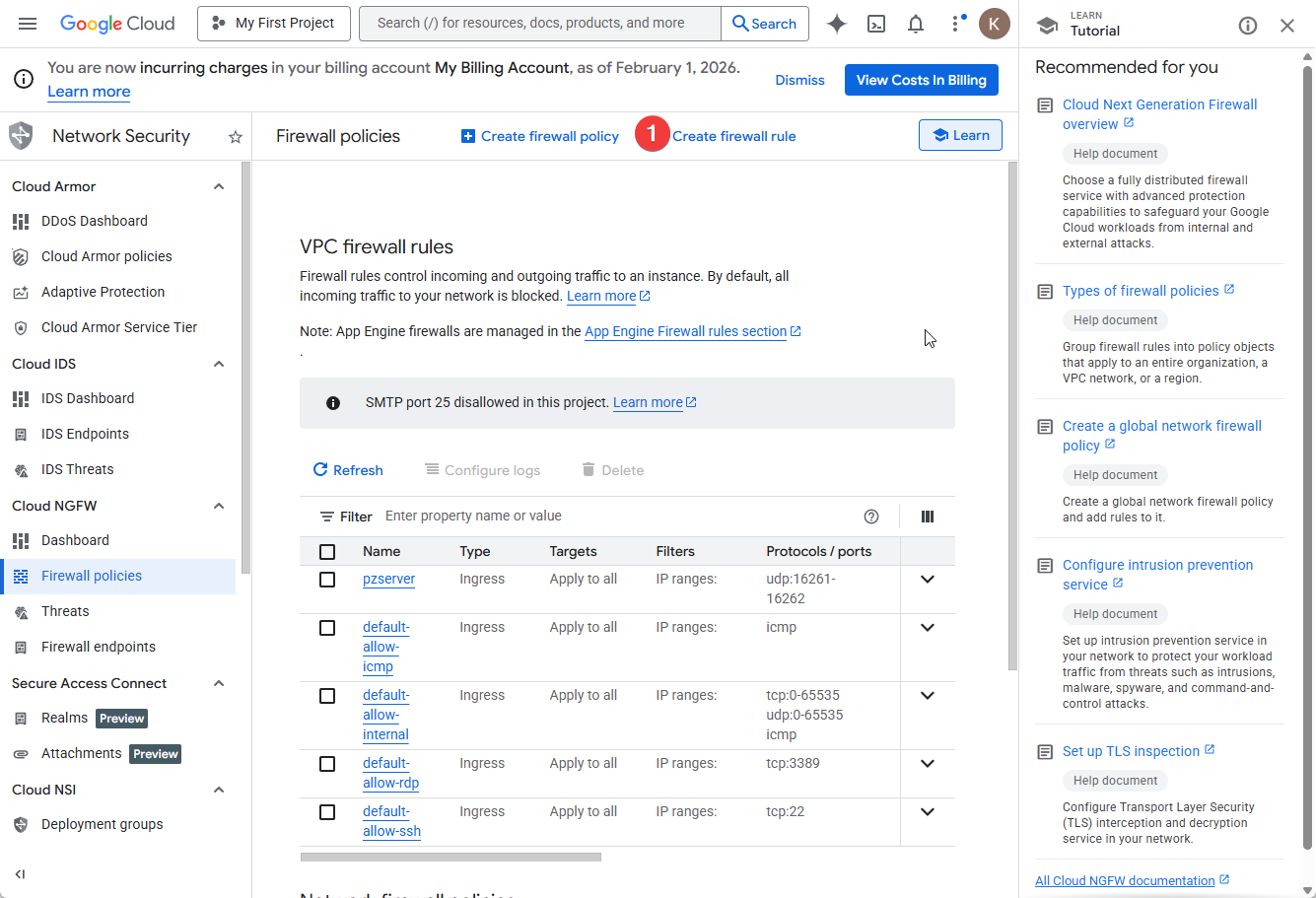
4-1. 방화벽 규칙 추가
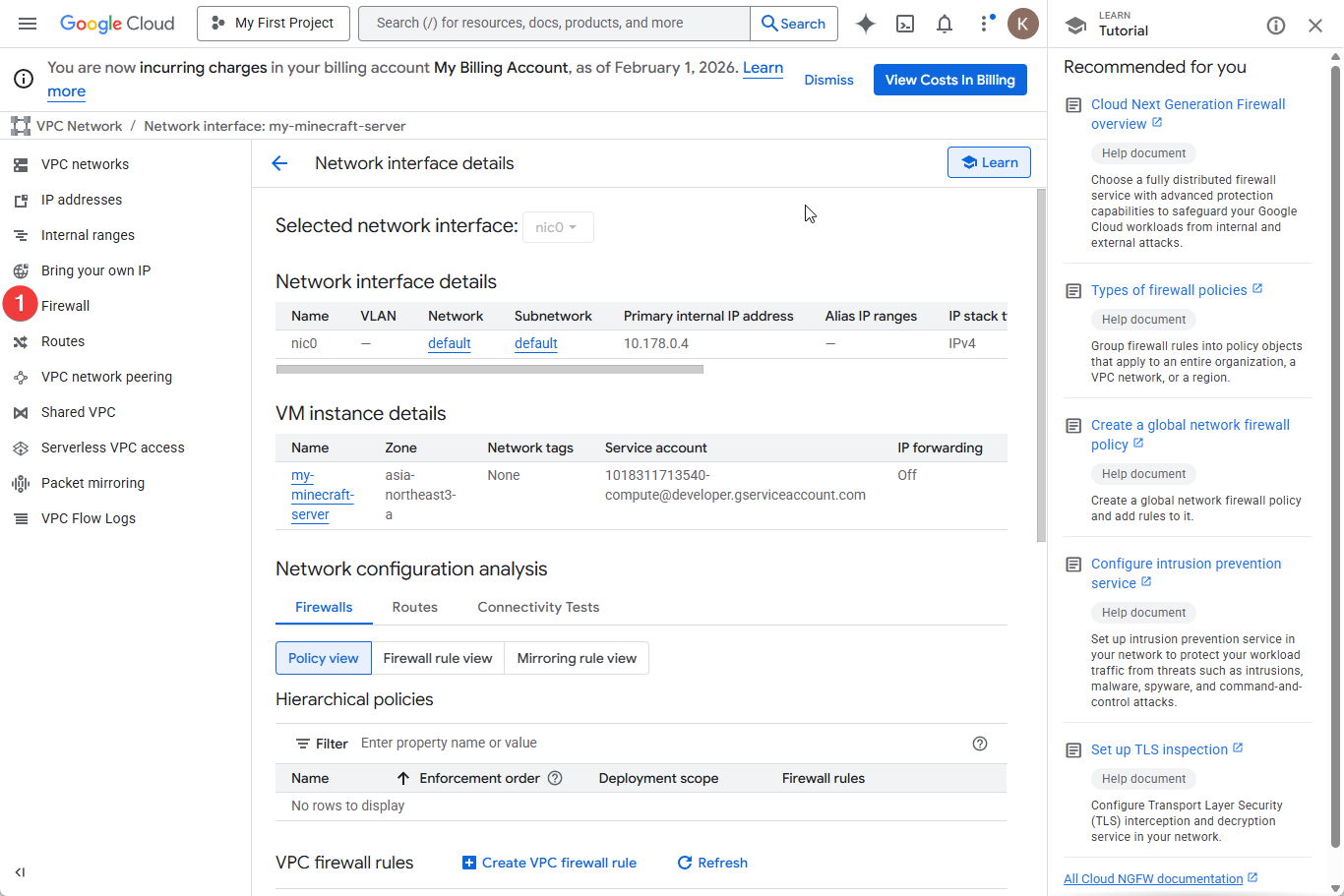
GCP 콘솔에서 VPC 네트워크 → 방화벽 → 방화벽 규칙 만들기를 클릭합니다.
4-2. 규칙 설정
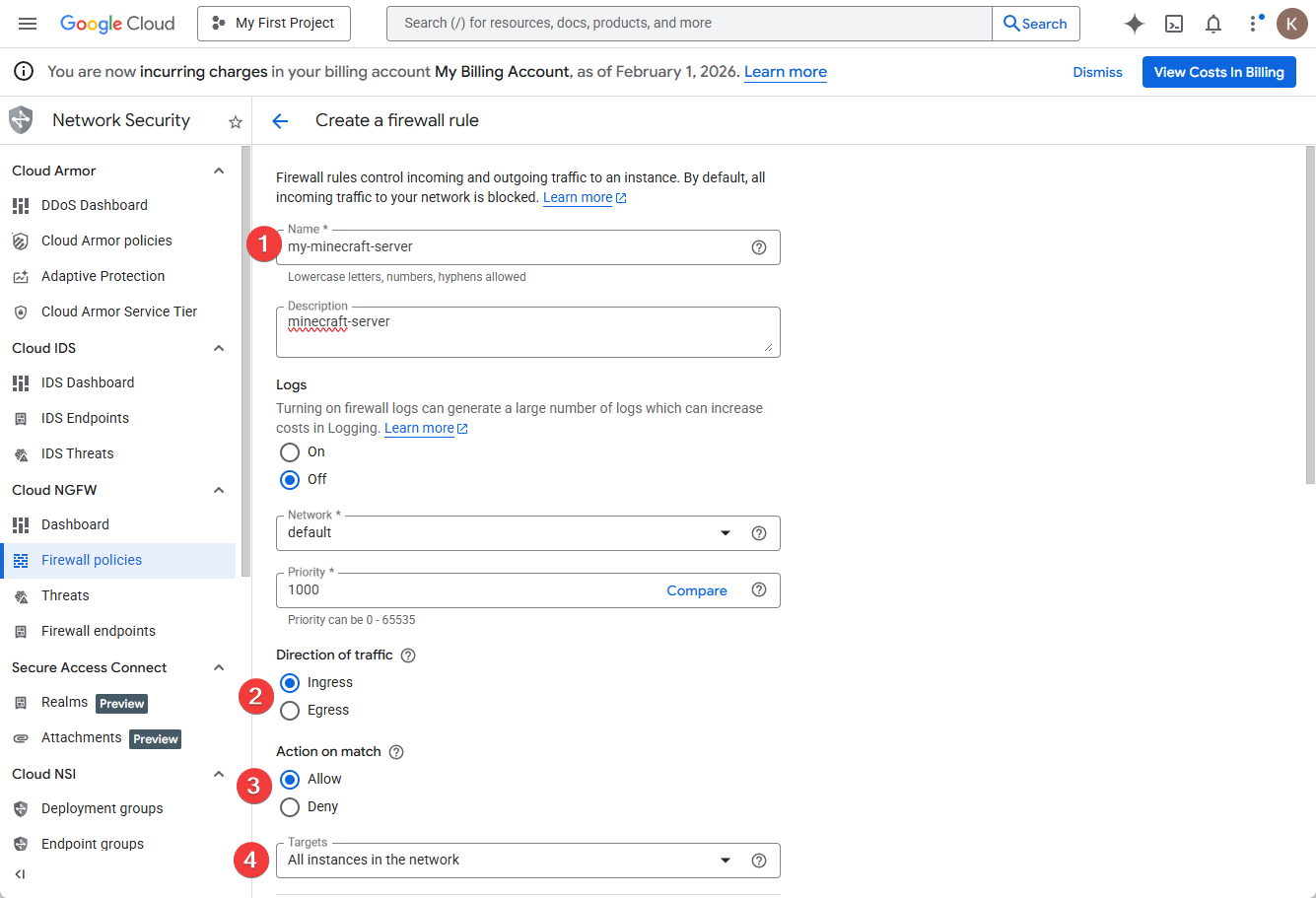
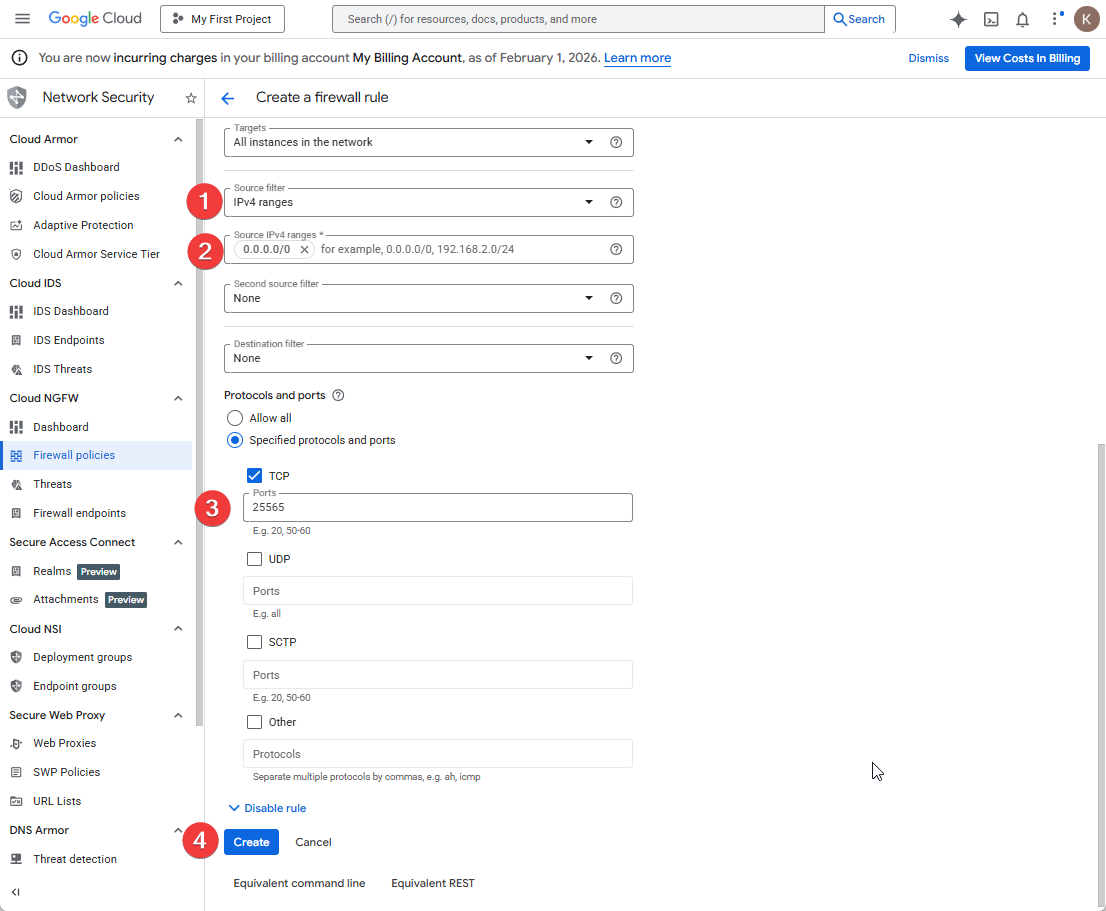
아래와 같이 입력합니다.
| 항목 | 설정값 |
| 이름 | my-minecraft-server |
| 트래픽 방향 | 인그레스 (수신) |
| 일치 식 작업 | 허용 |
| 대상 | 네트워크의 모든 인스턴스 |
| 소스 IPv4 범위 | 0.0.0.0/0 |
| 프로토콜 및 포트 | TCP : 25565 |
EP1과의 차이:
보통 내 PC에서는 Windows 방화벽을 엽니다.
클라우드에서는 GCP 방화벽 규칙을 추가하는 방식입니다.
마인크래프트는 TCP 25565 포트를 사용합니다.소스 IPv4 범위
0.0.0.0/0은 모든 IP에서 접속을 허용하는 설정입니다.
누구나 서버에 접속할 수 있게 되므로, 필요하다면 나중에 화이트리스트로 접속을 제한할 수 있습니다.
만들기 버튼을 클릭하면 완료입니다.
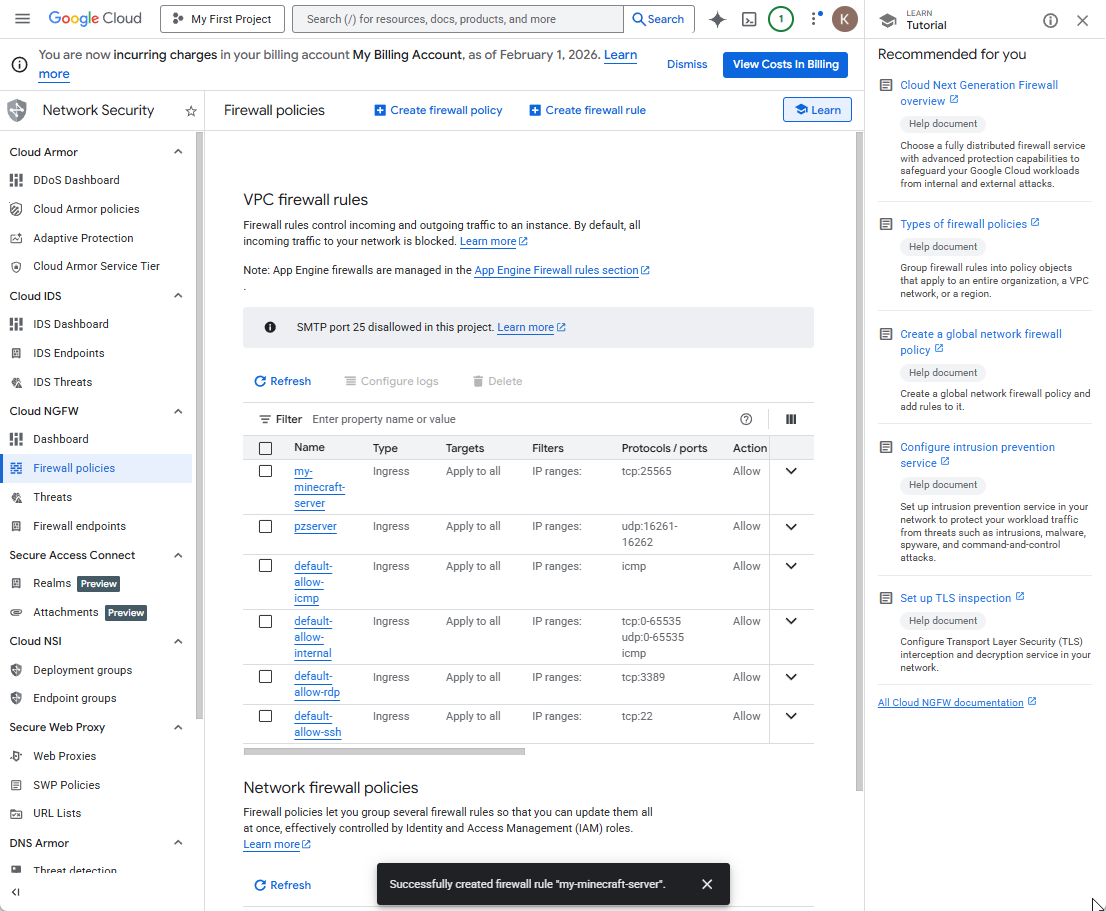
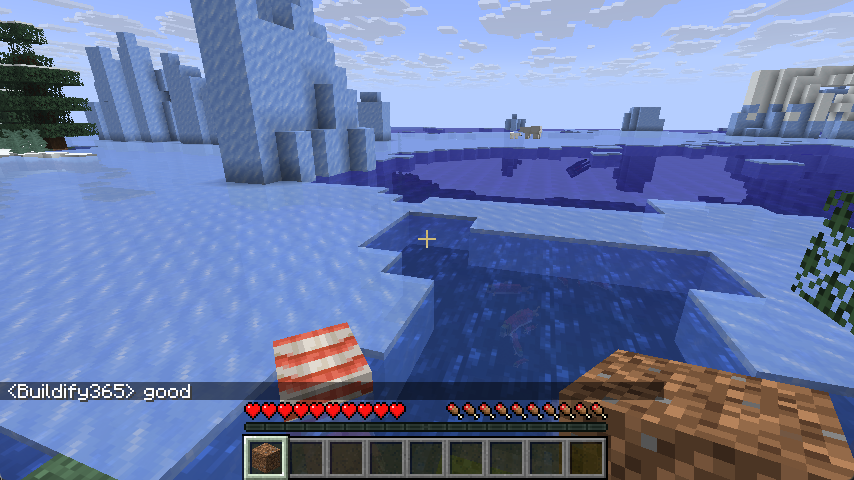
그리고 게임으로 돌아가 다시 접속한다면 성공적으로 접속할 수 있습니다.
그리고 ssh 창의 로그에서도 접속이 된 것을 확인할 수 있습니다.


5. 서버 실행 & 접속 확인
하지만 ssh 브라우저 창을 닫게된다면 수 분 안에 마인크래프트 서버에 접속할 수 없습니다.
그렇게 된다면 제 컴퓨터에서 항상 브라우저를 켜고 있어야 되니 24시간 서버라고 할 수 없게 됩니다.
이번엔 이 문제를 해결하겠습니다.
5-1. tmux로 서버 실행
SSH 접속을 끊어도 서버가 계속 돌아가게 하려면 tmux를 사용합니다.
먼저 tmux를 설치합니다.
sudo apt install tmux -y

tmux 세션을 시작하고 서버를 실행합니다.
tmux new -s mc
tmux 세션 안에서는 SSH 창을 닫아도 프로그램이 계속 돌아갑니다.
cd minecraft-server
java -Xms3G -Xmx3G -jar server.jar --nogui
SSH를 새로 접속하면 홈 디렉토리에서 시작하기 때문에,
cd minecraft-server로 서버 폴더로 다시 이동해야 합니다.
Done! For help, type "help" 메시지가 뜨면 서버가 정상적으로 열린 것입니다.
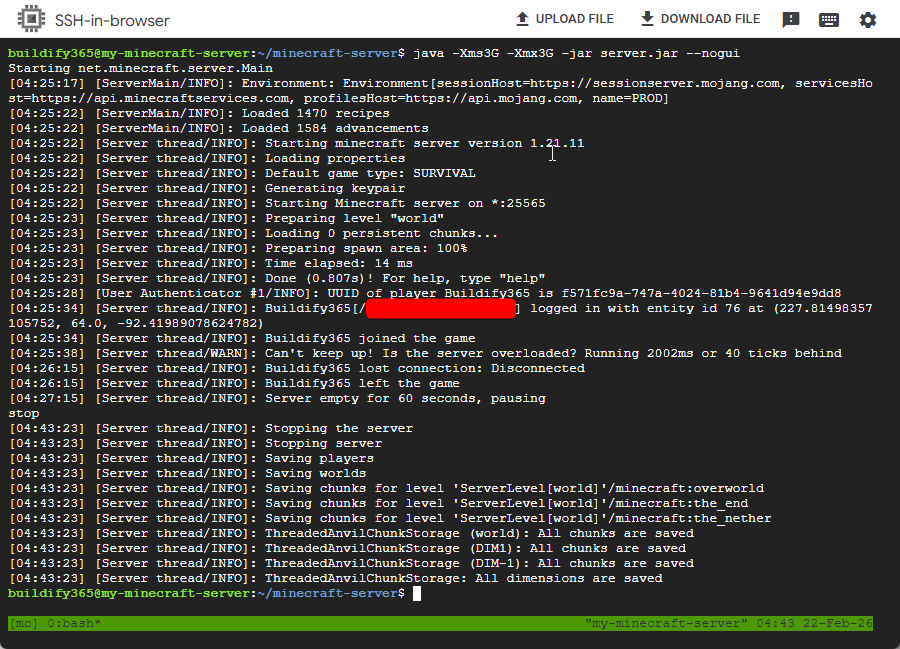
tmux 기본 사용법:
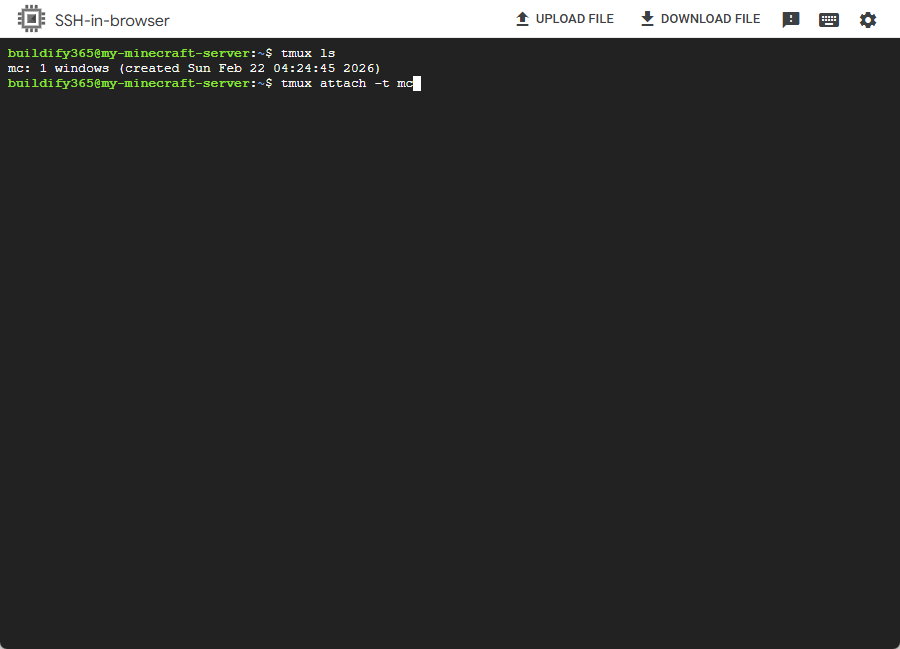
tmux new -s mc: mc 라는 이름으로 새 세션 시작Ctrl + B누른 후D: 세션에서 빠져나오기 (서버는 계속 돌아감)tmux attach -t mc: mc라는 세션으로 돌아가기
tmux ls : 세션 리스트 보기
만약 매번 java~~ 로 시작하는 명령어를 치기 귀찮으시다면 실행 스크립트를 만들어서 진행해보세요!
https://buildify365.tistory.com/113 에서 확인하실 수 있습니다!
5-2. 마인크래프트에서 접속
마인크래프트를 실행하고 외부 IP (External IP)에 접속하면 플레이 가능합니다!
외부 IP는 GCP 콘솔 → VM 인스턴스 목록에서 확인할 수 있습니다.
내부 IP가 아닌 외부 IP를 입력해야 합니다!
접속에 성공하면 24시간 서버 구축 완료입니다!
6. 서버 관리
6-1. 서버 종료 방법
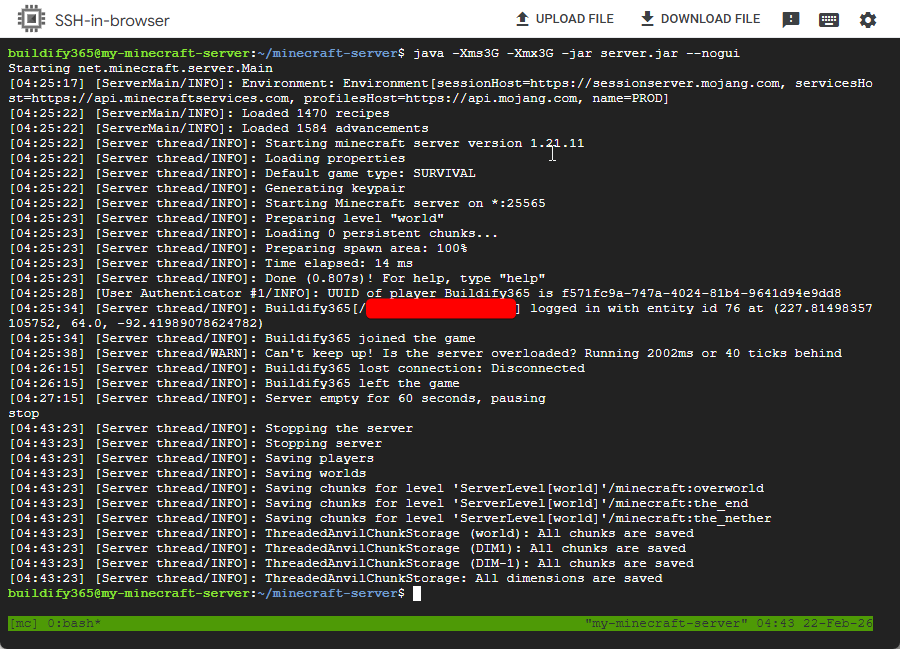
VM을 중지하기 전에 마인크래프트 서버를 먼저 정상 종료해야 월드 데이터가 안전하게 저장됩니다.
- SSH에서
tmux attach -t mc로 서버 세션에 들어갑니다. - 서버 콘솔에
stop을 입력합니다. - 서버가 종료되면 GCP 콘솔에서 VM을 중지합니다.
주의:
stop없이 VM을 바로 중지하면 월드 데이터가 손상될 수 있습니다.
6-2. VM 중지 / 삭제
서버를 안 쓸 때는 VM 인스턴스를 중지하면 비용이 절약됩니다.
| 작업 | 방법 | 비용 |
|---|---|---|
| 중지 | VM 인스턴스 → 중지 버튼 | 디스크 비용만 발생 |
| 삭제 | VM 인스턴스 → 삭제 버튼 | 비용 없음 (데이터도 삭제) |
무료 크레딧이 남아있더라도, 안 쓰는 동안 VM을 켜두면 크레딧이 소모됩니다.
6-3. 무료 크레딧 소진 예상
무료 크레딧의 기간으로는 300$를 모두 사용하지 못할것으로 예상됩니다.
마인크래프트에서 레드스톤 회로나, 공장같은 것을 돌리게 된다면 서버 운영에 문제가 있을 수 있습니다.
또는 추후 플러그인이나 모드 서버 추가 시 더 높은 사양이 필요합니다.
그럴 경우 인스턴스의 사양을 변경하면서 서버를 운영해봅시다.
마무리
전체 흐름을 정리하면 다음과 같습니다:
- GCP 가입 → $300 무료 크레딧 받기
- VM 생성 → Ubuntu + 서울 리전으로 가상 컴퓨터 만들기
- 서버 설치 → Java 설치 → server.jar 다운 → EULA 동의
- 포트 열기 → GCP 방화벽에서 TCP 25565 허용
- tmux로 실행 → SSH 끊어도 서버 유지
- 접속 확인 → 외부 IP로 마인크래프트에서 접속
이제 PC를 꺼도 친구들이 언제든 접속할 수 있는 24시간 서버가 완성되었습니다!
아래 내용은 요청이 있으면 별도로 다룰 예정입니다.
- 서버 실행 스크립트 만들기 -> https://buildify365.tistory.com/113
- server.properties로 게임 모드, 최대 인원 등을 설정하는 방법 -> https://buildify365.tistory.com/114
- 화이트리스트 설정으로 원하는 사람만 접속하게 하는 방법 -> https://buildify365.tistory.com/115
- 서버 월드 백업하는 방법 -> https://buildify365.tistory.com/116
다음 글에서는...
이번 글에서는 클라우드를 사용해서 24시간 마인크래프트 서버를 띄워보는 방법을 다뤘습니다.
다음 글에서는 임시 IP를 고정 IP로 바꾸기 + 고정 IP와 도메인 연결하여 내 주소로 서버 만들기를 다뤄보겠습니다!
References
'게임 > 마크빌드업' 카테고리의 다른 글
| 마인크래프트 플러그인 만들기 – 환경 세팅부터 배포까지 (IntelliJ + Paper API) | 마크빌드업 EP.05 (0) | 2026.02.24 |
|---|---|
| 마인크래프트 Paper 서버 구축 + 플러그인 설치 방법 (2026) | 마크빌드업 EP.04 (0) | 2026.02.23 |
| 마인크래프트 서버 도메인 연결 방법 (고정 IP + 무료 도메인) | 마크빌드업 EP.03 (0) | 2026.02.23 |
| 내 컴퓨터로 마인크래프트 서버 열기 (자바 에디션, 윈도우) | 마크빌드업 EP.01 (22) | 2026.02.20 |
| 마인크래프트 서버 만들기 + 플러그인 개발 로드맵 (2026 최신) | 마크빌드업 EP.00 (0) | 2026.02.11 |