
IP 주소(xx.xx.xx.xx) 대신
mc.buildify365.com같은 도메인으로 접속할 수 있게 만들어보자!
이런 분들께 추천합니다
- IP 주소 외우기 귀찮은 분
- 친구들에게 깔끔한 서버 주소를 공유하고 싶은 분
- VM을 껐다 켤 때마다 IP가 바뀌어서 불편한 분
- 나만의 도메인으로 서버를 운영하고 싶은 분
요약
| 문제 | IP 주소는 외우기 어렵고, VM 재시작 시 바뀔 수 있다 |
| 시도 | 고정 IP를 설정하고, 도메인을 연결하자 |
| 해결 | GCP 고정 IP + 도메인(유료/무료)으로 mc.buildify365.com 접속 완료! |
이전 글에서 GCP로 24시간 마인크래프트 서버를 구축했습니다.
아직 서버를 안 만드셨다면 아래 글을 먼저 참고해주세요.
[마인크래프트 빌드업] EP.02 — 클라우드로 24시간 마인크래프트 서버 무료로 열기(GCP 사용)
내 PC를 끄더라도 24시간 돌아가는 마인크래프트 서버를 만들어보자!이런 분들께 추천합니다내 PC를 계속 켜두기 싫은 분친구들이 언제든 접속할 수 있는 24시간 서버를 원하는 분클라우드를 한
buildify365.tistory.com
1. 고정 IP 설정
1-1. 왜 고정 IP가 필요한가?
EP2에서 VM을 만들면 외부 IP가 자동으로 부여됩니다. 하지만 이 IP는 기본적으로 임시(Ephemeral) IP입니다.
| 구분 | 임시 IP | 고정 IP |
| VM 중지 -> 재시작 | IP가 바뀔 수 있음 | IP가 유지됨 |
| 친구에게 공유 | 바뀔 때마다 다시 알려줘야 함 | 한 번 알려주면 끝 |
| 도메인 연결 | IP가 바뀌면 매번 DNS 수정 필요 | 한 번 알려주면 끝 |
도메인을 연결하려면 IP가 바뀌지 않아야 합니다.
고정 IP 설정은 사실상 필수입니다.
(24시간 동안 서버를 킨다면 IP가 바뀌는 일은 잘 없습니다.)
1-2. 고정 IP 예약하기
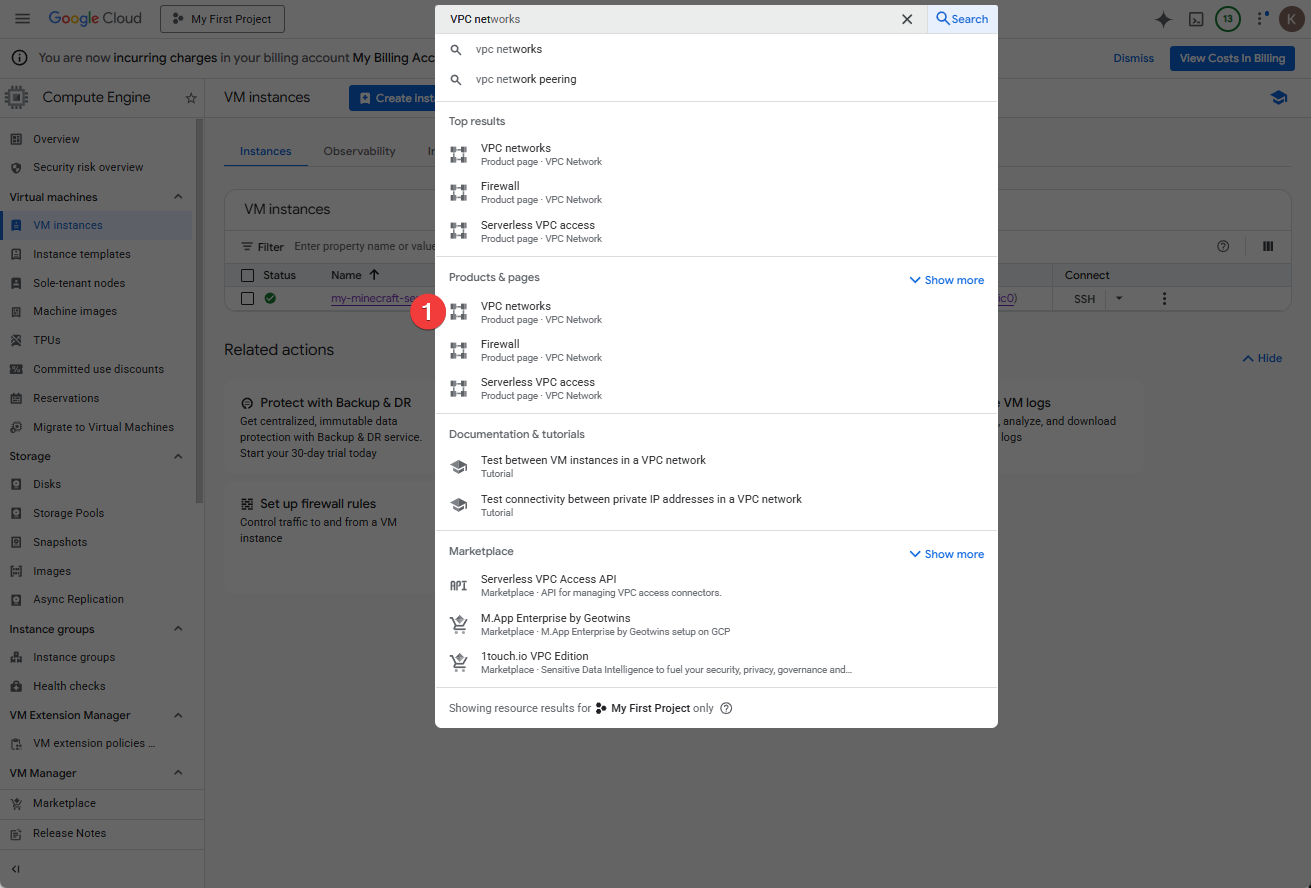
GCP 콘솔에서 VPC 네트워크 → IP 주소로 이동합니다. (사진1)
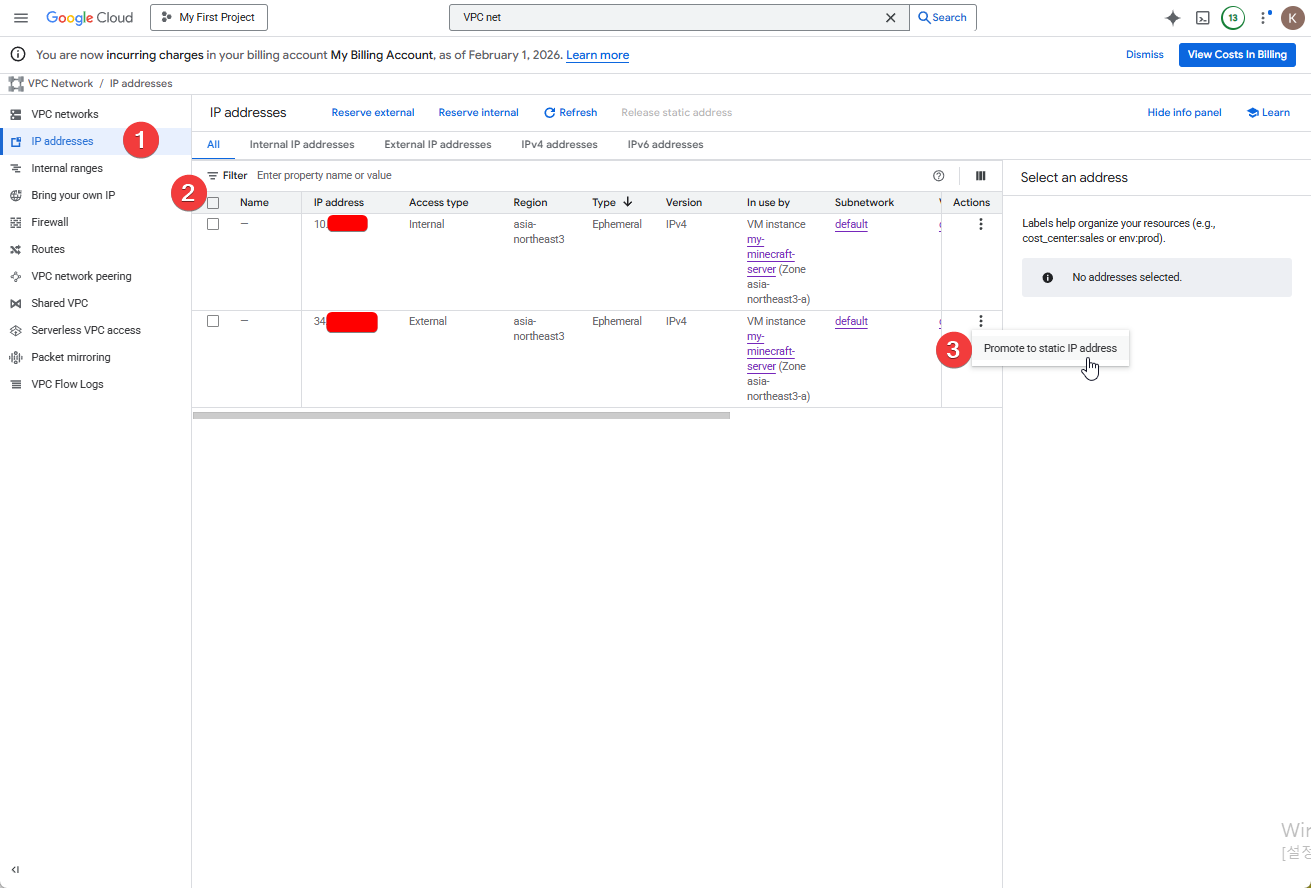
우측 버튼을 눌러 드롭다운 UX의 Static IP로 변경을 클릭합니다. (사진2)
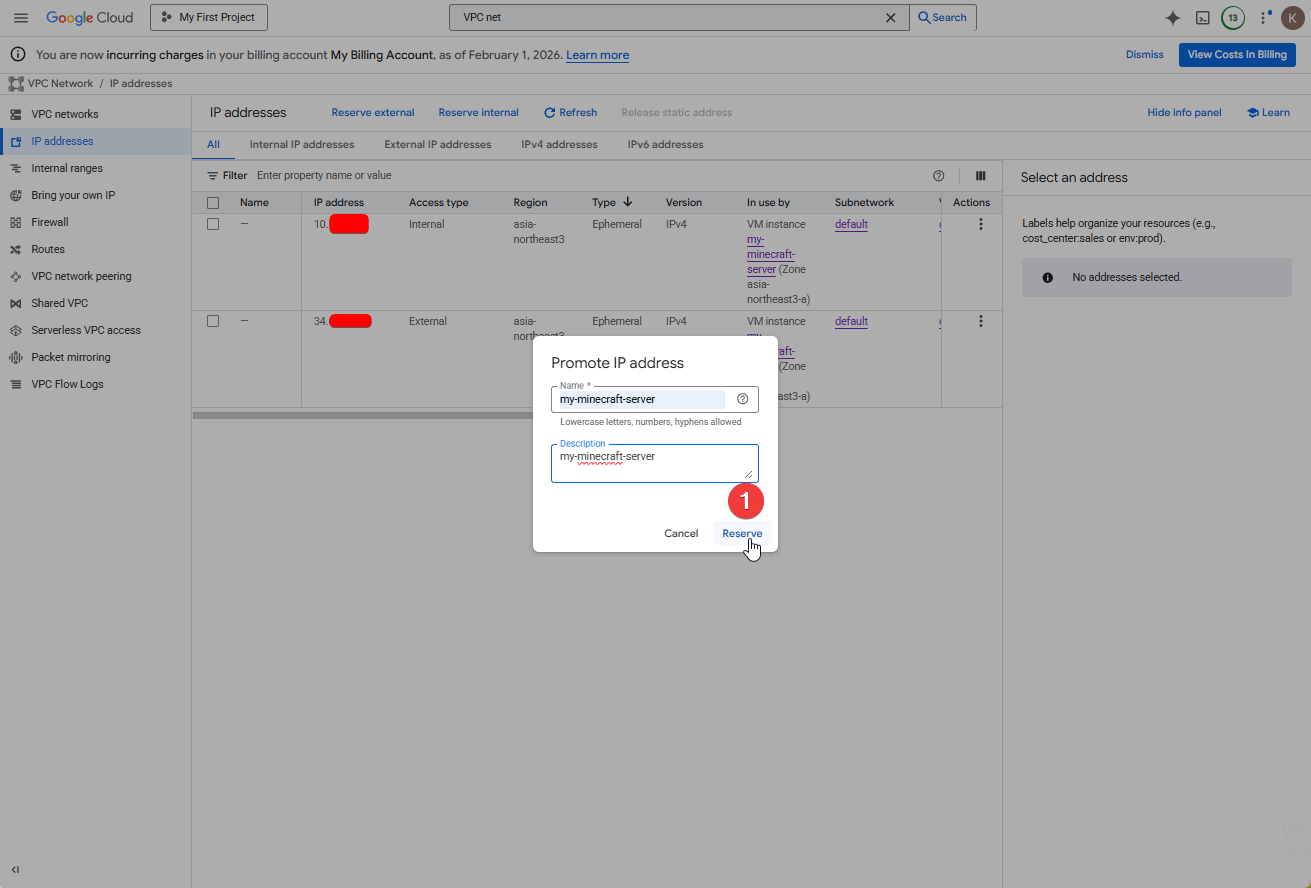
이름을 짓고 예약합니다. (사진3)
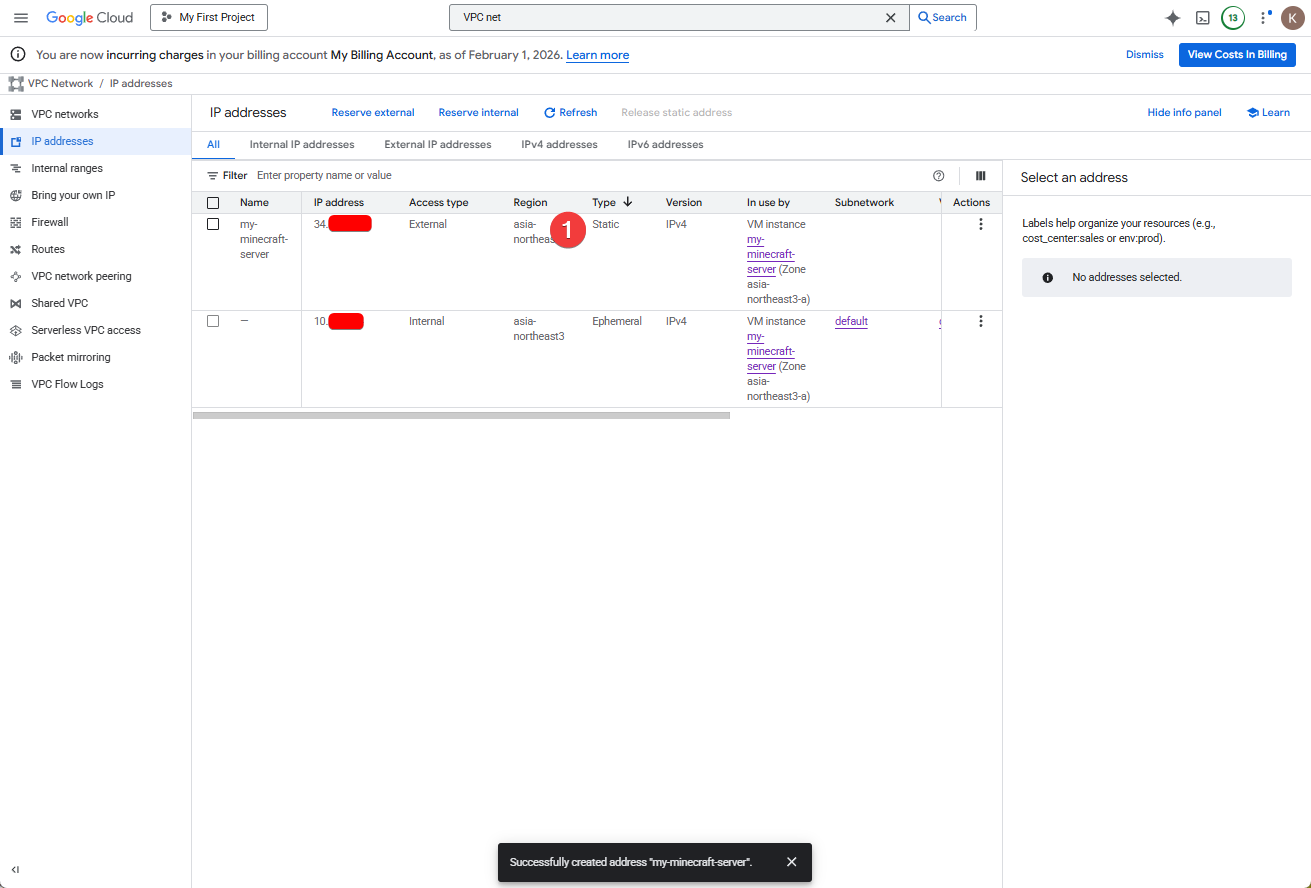
Static IP로 변경된 것을 확인합니다. (사진4)
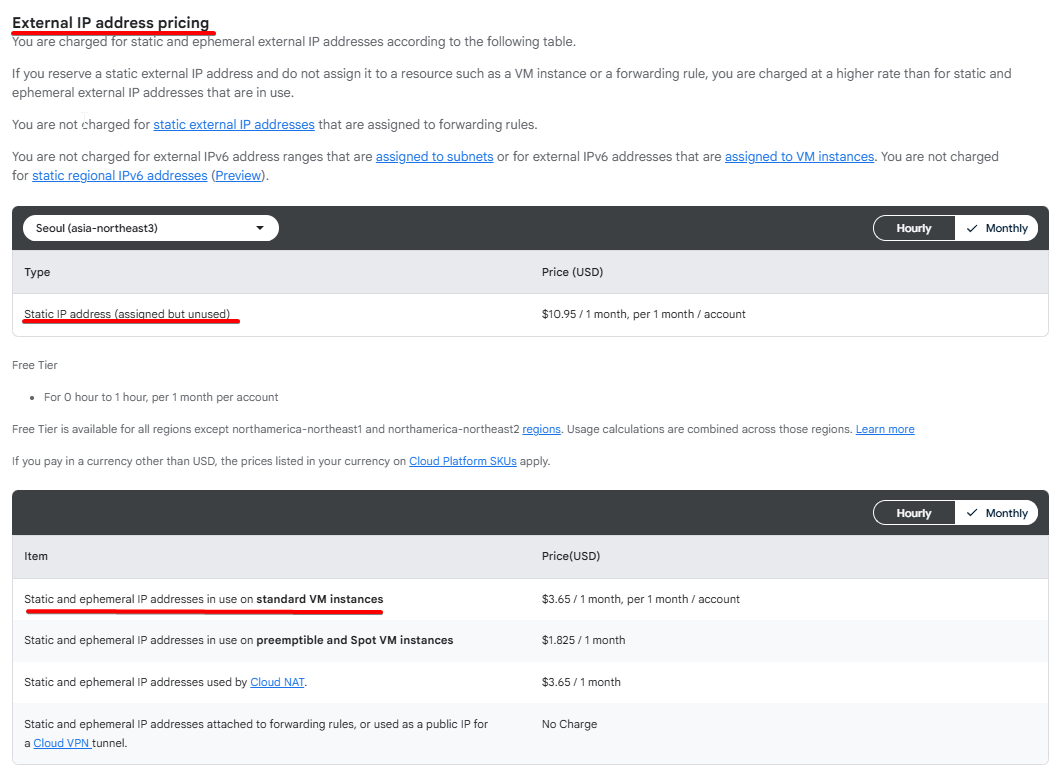
비용 안내(공식문서 링크):
고정 IP 할당은 추가적인 비용이 발생합니다. (한달에 약 5200원)
VM을 삭제하고 고정 IP만 남겨둔 경우에도 비용이 발생합니다.
고정 IP만 있는 상태면서 VM에 연결이 되지 않으면 비용이 약 3배 더 나옵니다.
VM을 삭제할 때 고정 IP도 함께 해제하고 삭제하세요.
하지만 무료 크레딧 있는 상황에서는 감당할 수 있는 수준이라고 생각됩니다.
2. 도메인이란?
2-1. 도메인 = 서버의 이름
도메인은 IP 주소에 붙이는 이름표입니다.
IP 주소:  35.216.xxx.xxx     → 외우기 어려움 / 지루하고 현학적임
도메인:   mc.buildify365.com    → 오래 기억에 남음 / 신뢰도 상승
마인크래프트 서버 주소에 도메인을 쓰면 친구들에게 IP 대신 깔끔한 주소를 알려줄 수 있습니다.
2-2. 하나의 도메인, 여러 개의 서버
도메인은 하나만 있어도 서브도메인을 통해 여러 서버를 연결할 수 있습니다.
예를 들어 buildify365.com 하나로 이렇게 쓸 수 있습니다.
buildify365.com         → 블로그 (Vercel)
mc.buildify365.com      → 마인크래프트 서버 (GCP)
api.buildify365.com     → API 서버
dev.buildify365.com     → 개발용 서버
각 서브도메인은 서로 다른 IP, 서로 다른 서버에 연결할 수 있고, 서로 영향을 주지 않습니다.
도메인을 하나 사면 사실상 무제한(업체에 따라 요금 부과)으로 서브도메인을 만들 수 있기 때문에, 이것저것 활용하기 좋습니다.
2-3. DNS와 A 레코드
도메인을 IP에 연결하려면 DNS(Domain Name System) 설정이 필요합니다.
DNS 레코드에는 여러 종류가 있지만, 이 글에서는 A 레코드를 사용합니다.
| 레코드 | 역할 | 예시 |
| A | 도메인 → IP 주소로 연결 | mc.buildify365.com → 35.216.xxx.xxx |
| CNAME | 도메인 → 다른 도메인으로 연결 | mc.buildify365.com → server.example.com |
왜 A 레코드를 사용하나?
가장 단순하고 직관적입니다. 도메인 → IP 주소를 바로 연결합니다.
마인크래프트 기본 포트(25565)를 사용한다면 A 레코드만으로 충분하다고 판단됩니다.
3. 도메인 구매 (유료 - 후이즈)
3-1. 왜 후이즈인가?
사실 도메인은 해외 업체(GoDaddy, Namecheap 등)에서 더 저렴하게 살 수 있습니다.
하지만 저는 이전에 해외업체를 사용하다가 곤란한 경험이 있었습니다.
실제 경험:
프로모션으로 인한 싼 비용으로 해외 업체를 사용했는데, 기간 만료 후 갱신 가격이 크게 인상되었습니다.
자동 갱신되었다는 메일이 왔었고 요금이 지불되어 환불이 필요했습니다.
고객센터에 문의를 하려면 국제전화를 걸어야 했고, 해당 액션을 위해 스카이프로 캐시를 충전해서 전화했습니다.
영어로 의사소통이 원활하지 않아서 환불은 성공했지만 과정은 복잡했었습니다.
이 경험을 바탕으로 도메인 업체 선택 기준을 세웠습니다.
| 선택 기준 | 이유 |
| 한국어 고객센터 | 문제 생겼을 때 바로 소통 가능 |
| 갱신 가격 | 갱신시 가격이 오르지 않는 |
| 국내 업체 | 환불/문의가 간편 |
해외 업체가 가격은 더 저렴했지만, 갱신시 가격차이와 문제가 생겼을 때의 CS 경험이 중요하다고 판단해서 한국 업체 중 후이즈를 선택했습니다.
또한, 이전에 구매한 도메인이 후이즈에 있기 때문에 관리 측면에서 한 플랫폼에 모아 관리하는게 좋다고 생가갛여 후이즈를 택했습니다.
3-2. 도메인이 없다면 — 후이즈에서 구매
이미 도메인을 가지고 있다면 이 단계는 건너뛰세요. → 3-3으로 이동
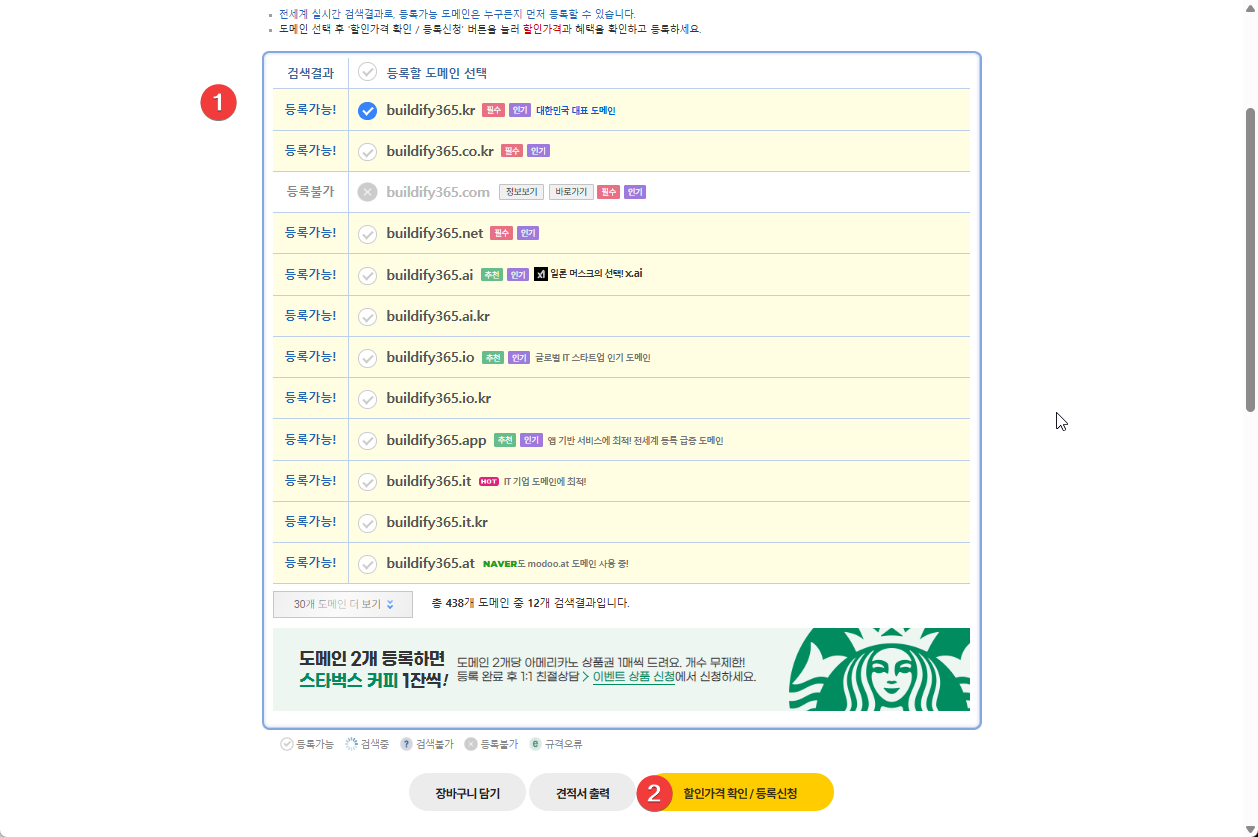
후이즈 홈페이지에 접속합니다. 그리고 원하는 도메인을 검색합니다.
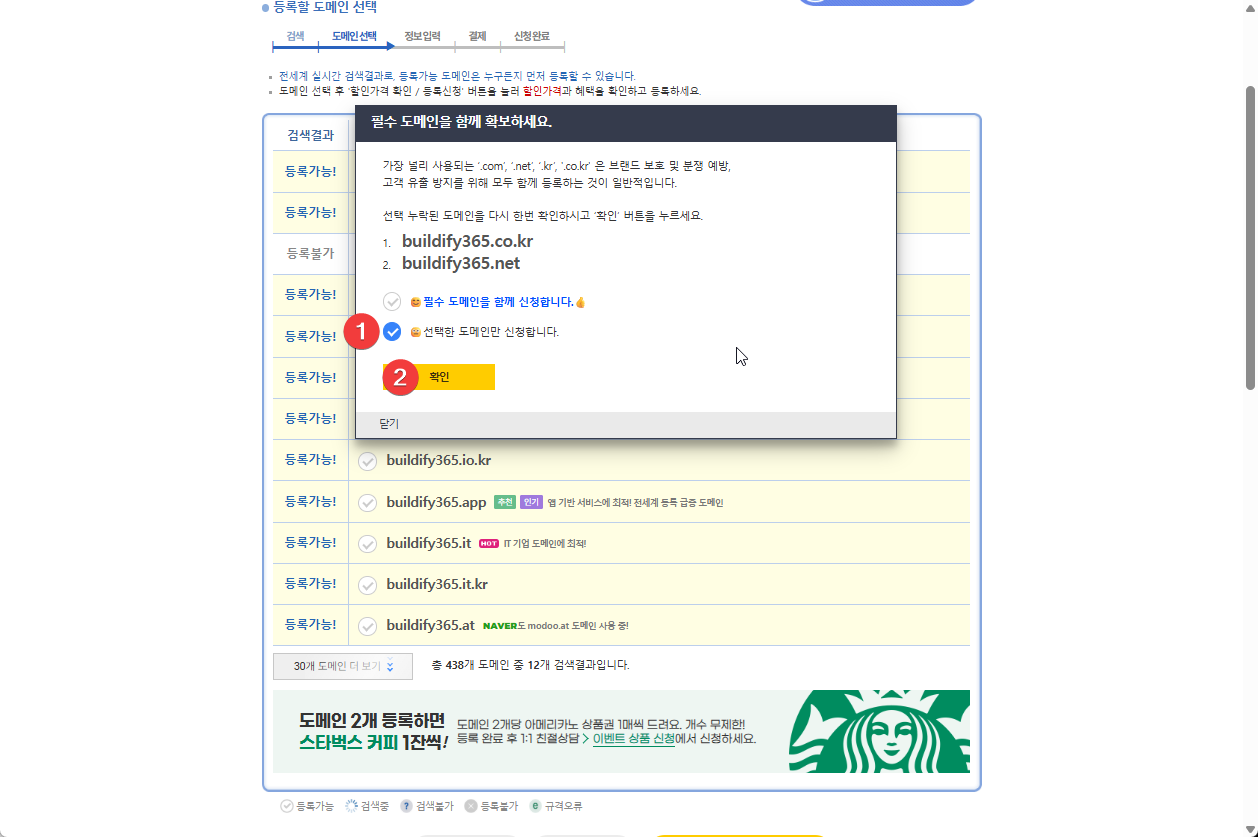
그리고 원하는 도메인을 선택하고 하나의 도메인만 구매하겠습니다.
사이트를 언제까지 운영할지는 미지수니 최소 기간인 1년으로 구매합니다.
정보를 입력하고 도메인만 신청하여 결제를 진행합니다.
후이즈 도메인 - 총 자산에 접속하여 구매한 도메인 확인 가능합니다.
(후이즈 외에도 가비아나 다른 도메인 사이트도 가능합니다!)

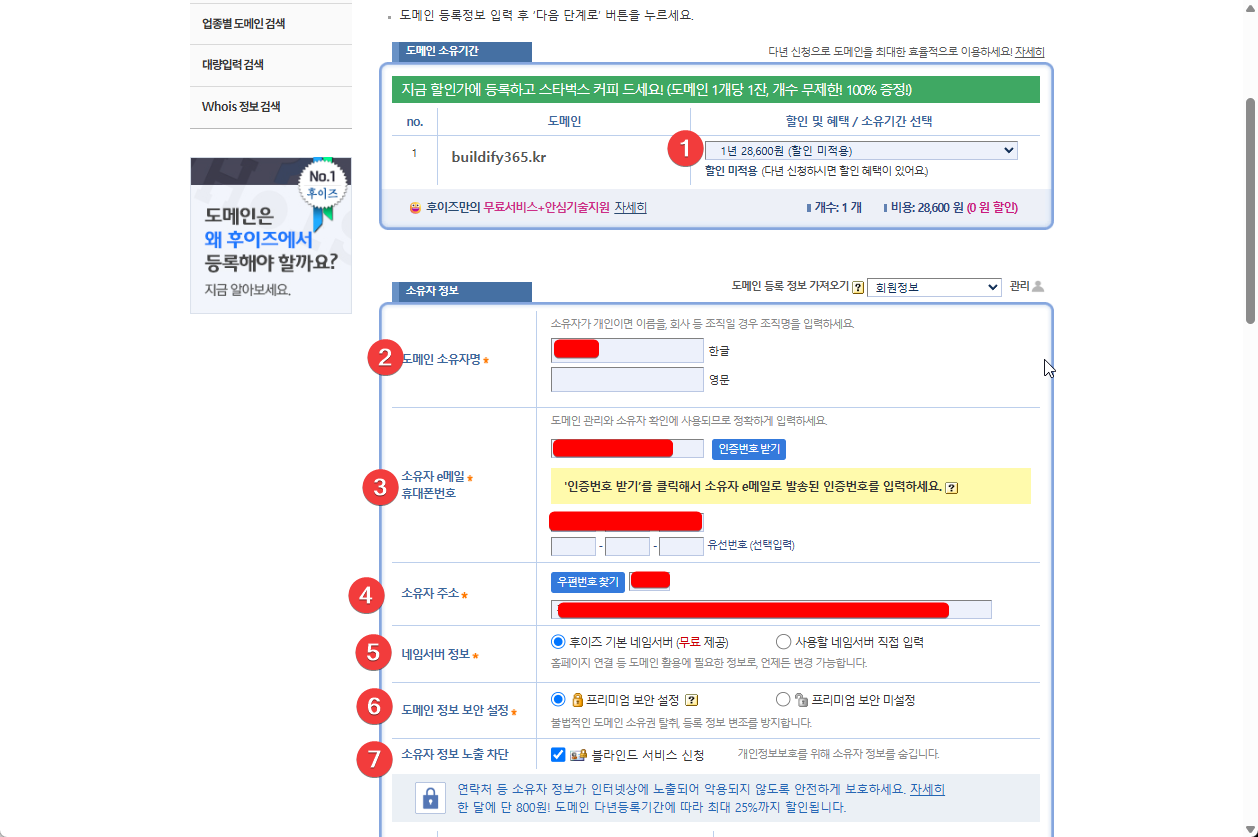
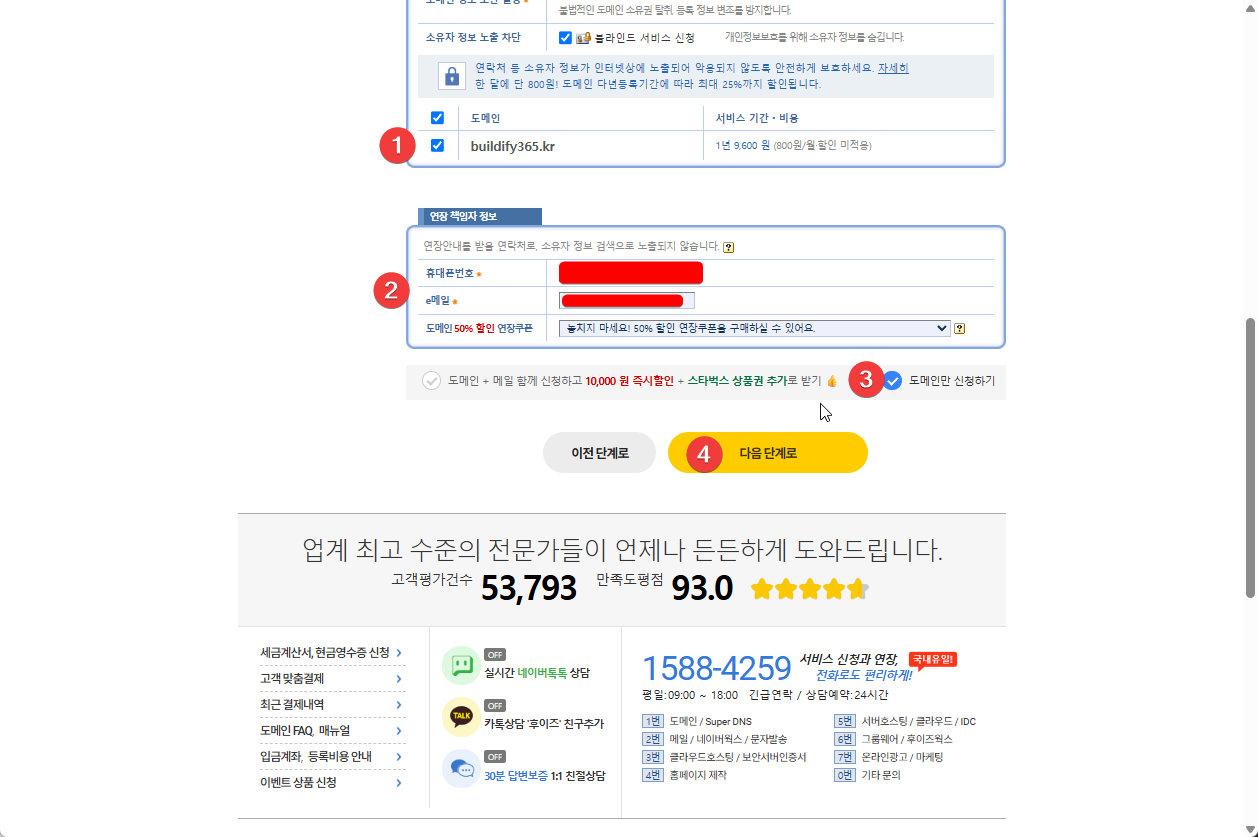
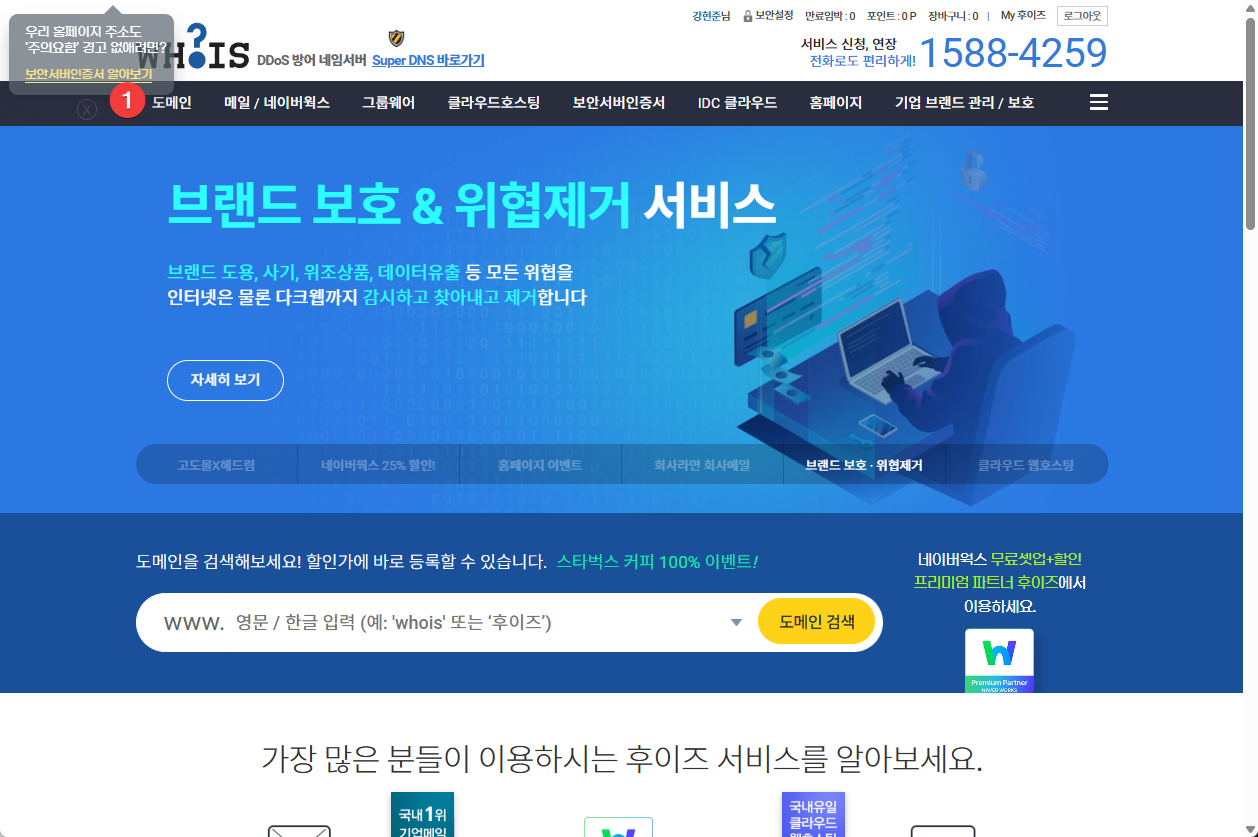

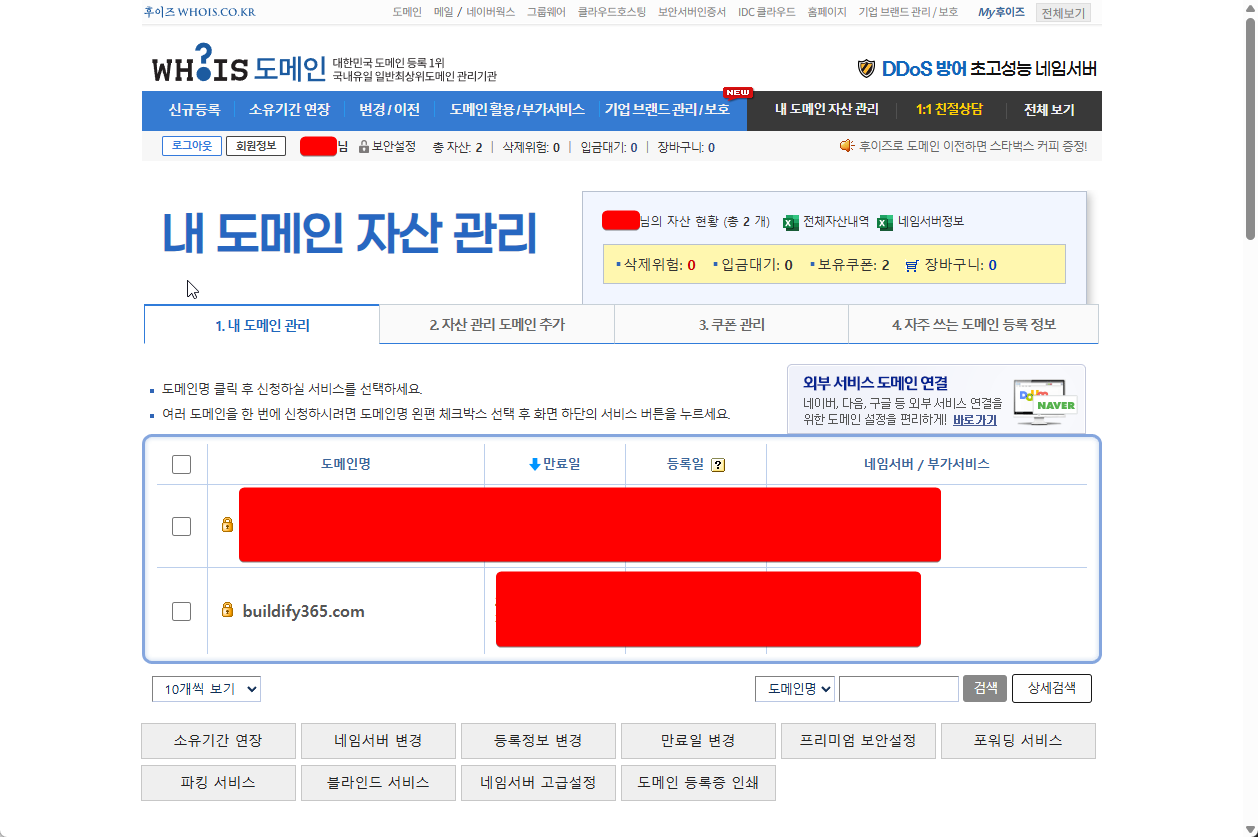
가격은 도메인 종류와 시기에 따라 다를 수 있습니다.
3-3. DNS 설정 (A 레코드)
도메인 구매 후(또는 이미 도메인이 있다면) DNS 설정을 합니다.
이미 도메인을 다른 용도로 쓰고 있어도 괜찮습니다.
예를 들어 저는
buildify365.com이라는 도메인을 가지고 있고,
루트 도메인(buildify365.com)은 이미 개인 웹페이지(Vercel)에 연결되어 있습니다.이 경우 서브도메인을 사용하면 됩니다.
서브도메인은 기존 도메인 앞에 붙이는 것으로, 루트 도메인과 완전히 독립적으로 동작합니다.# 예시 buildify365.com → 개인 웹사이트 (Vercel) ← 기존 그대로 mc.buildify365.com → 마인크래프트 서버 (GCP) ← 새로 추가서브도메인을 추가해도 기존 웹사이트에는 영향이 전혀 없으니 안심하세요.
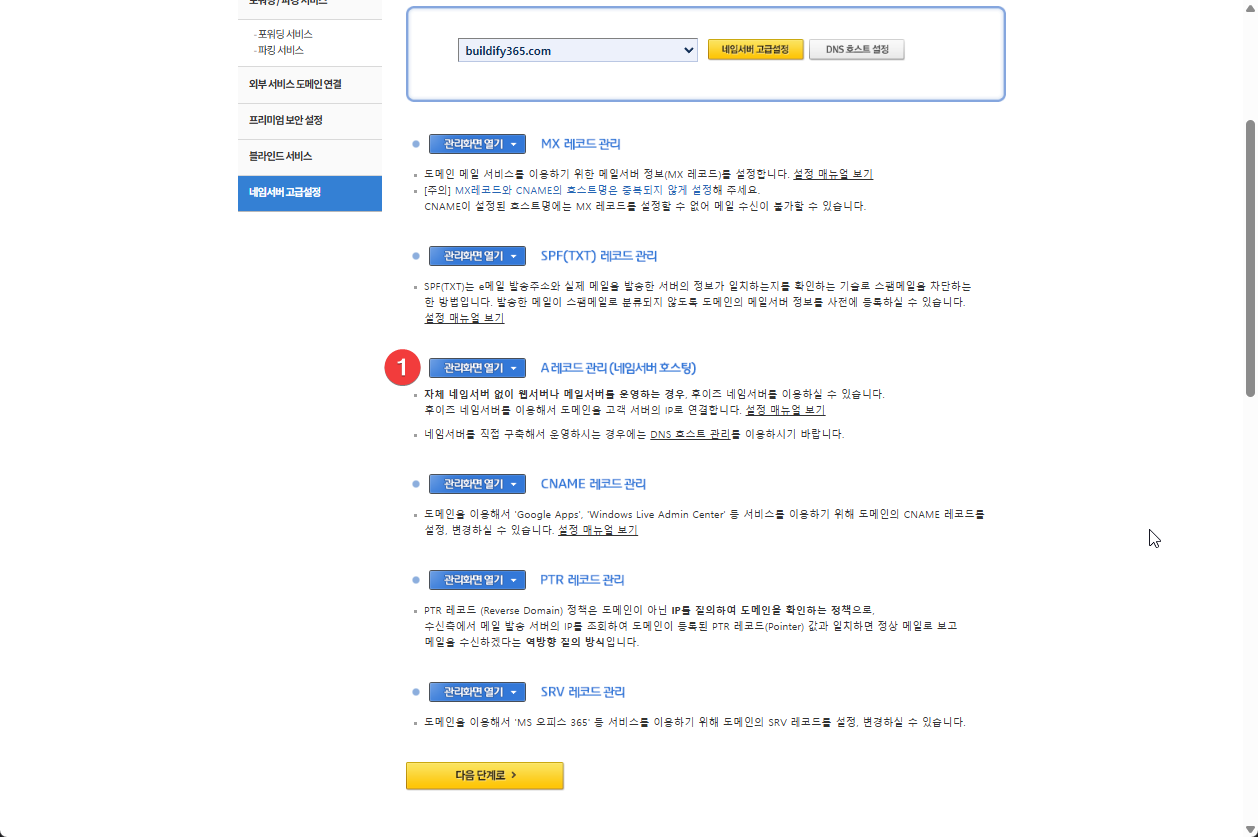
도메인 관리 페이지에서 네입서버 고급설정 으로 이동합니다. (후이즈 기준: 도메인 선택 → 네입서버 고급설정)

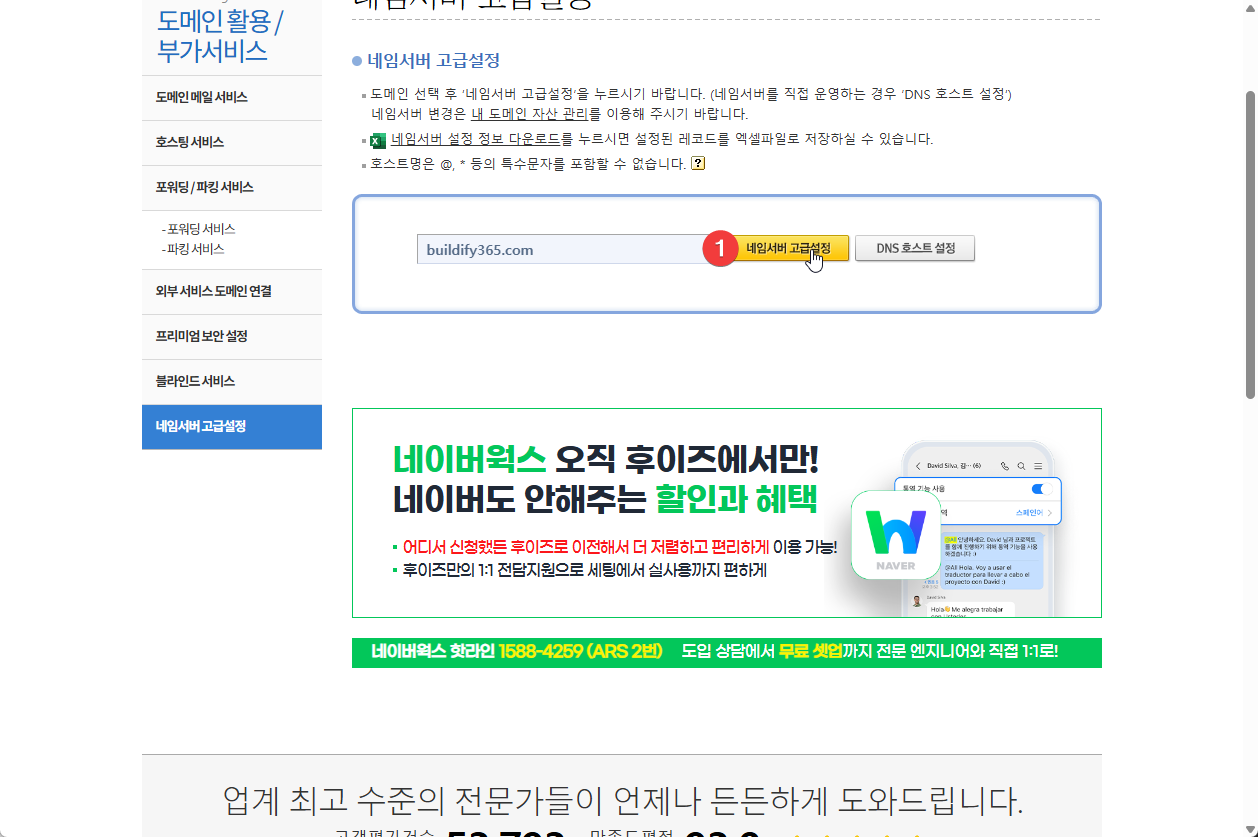
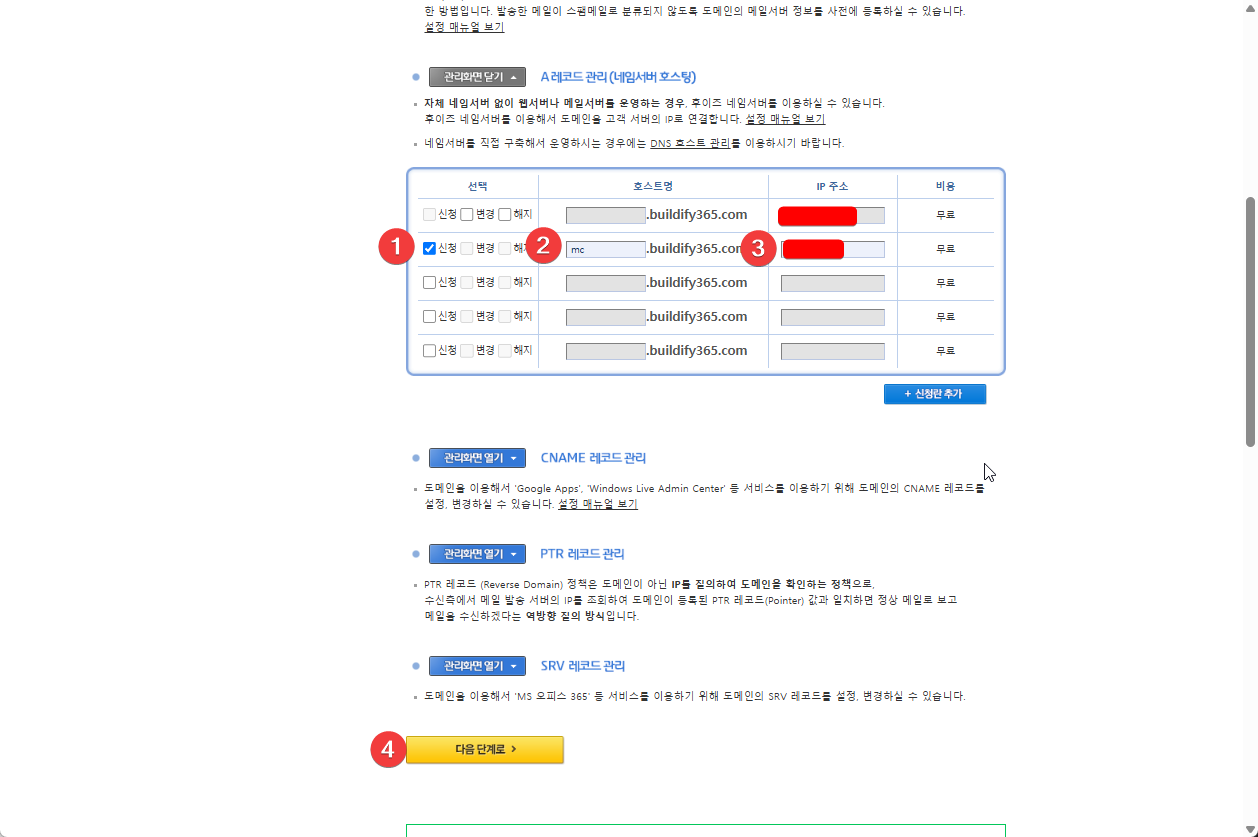
A 레코드를 추가합니다.
| 항목 | 설정값 | 설명 |
| 레코드 타입 | A | 도메인 -> IP 직접 연결 |
| 호스트 | mc (또는 play, 원하는 서브도메인) | mc.도메인.com이 서버 주소가 됨 |
| 값/IP 주소 | GCP VM의 고정 외부 IP | 설정한 고정 IP(외부 IP) |
호스트 예시:
mc입력 →mc.buildify365.complay입력 →play.buildify365.com입력 X→buildify365.com(루트 도메인 자체 — 다른 서비스에 연결 중이면 사용 X)
DNS 변경이 전파되는 데 최대 24~48시간이 걸릴 수 있습니다.
보통은 몇 분 ~ 몇 시간 안에 적용됩니다.
계속해서 진행하여 설정을 완료합니다.

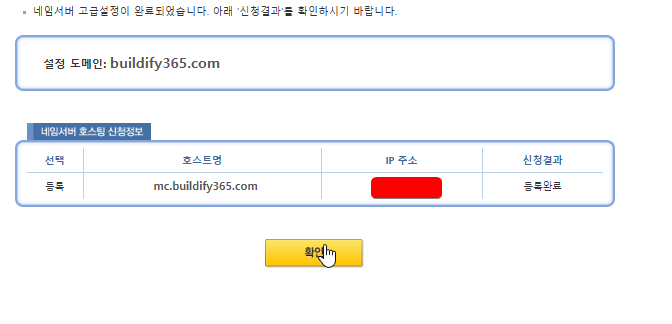
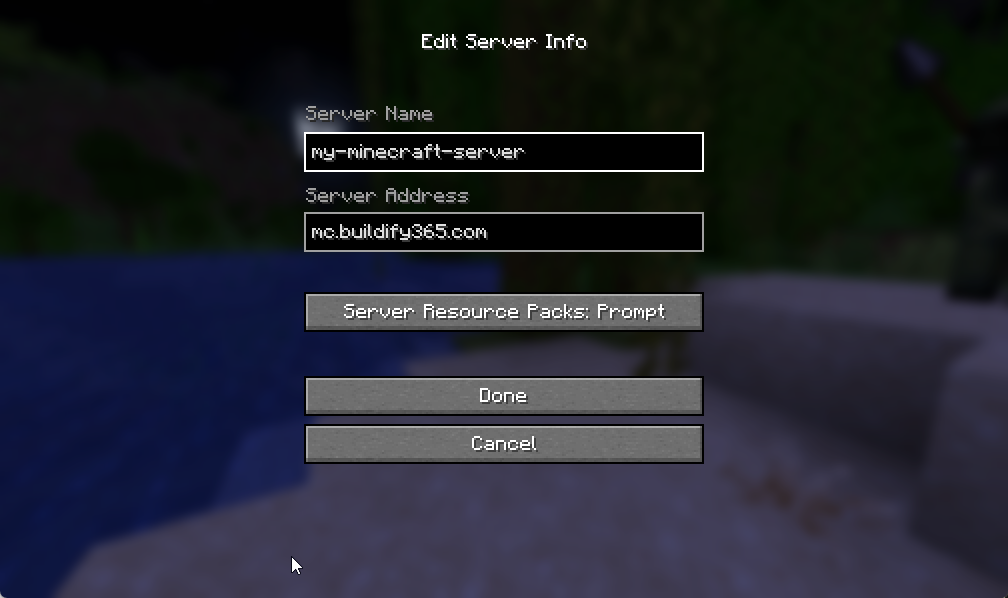
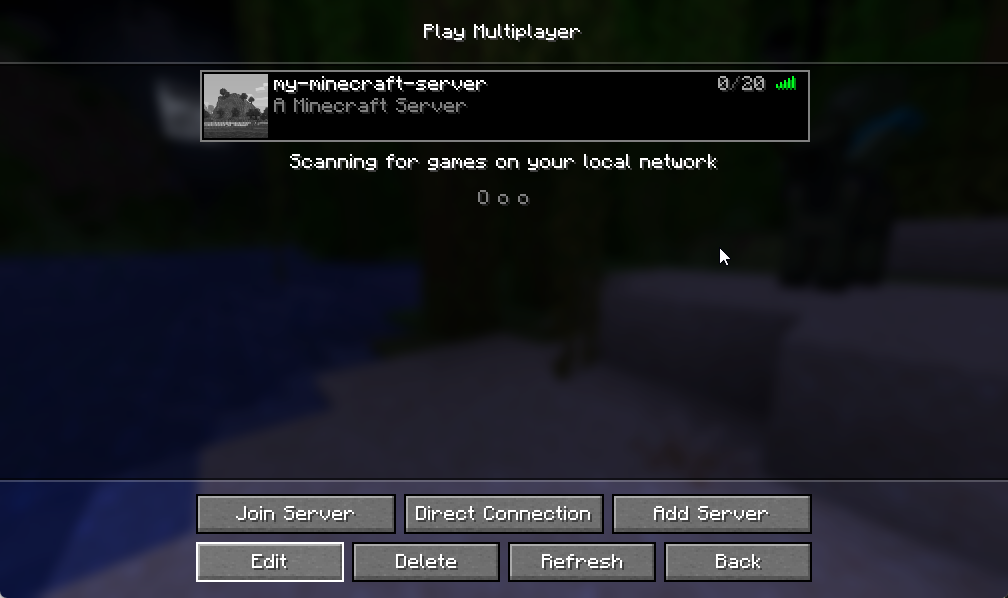
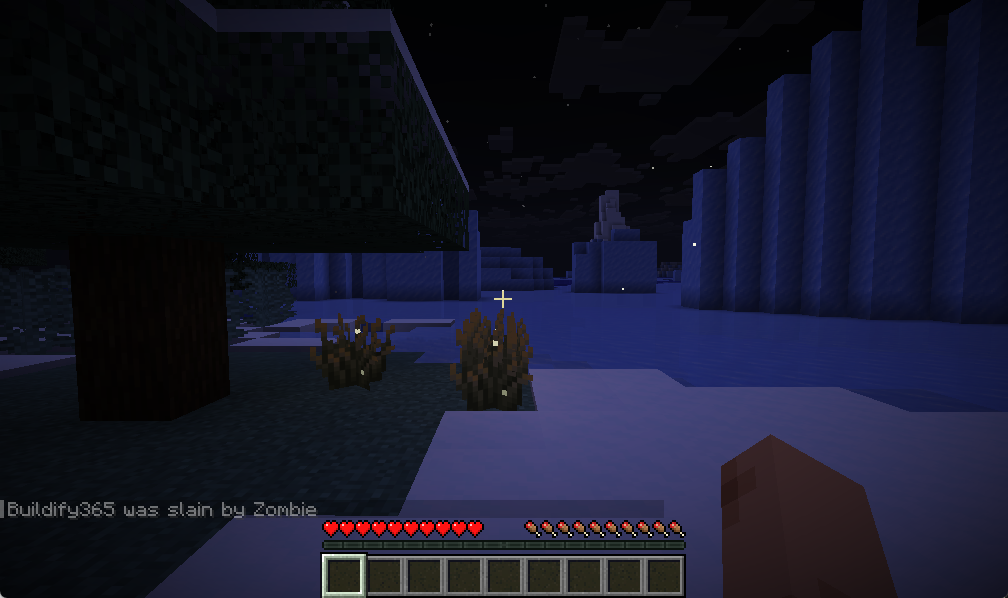
이제 설정한 도메인으로 접속하게되면 열어놓은 마인크래프트 서버로 접속 가능합니다.
저 같은 경우는 mc.bulidify365.com으로 접속했습니다.
4. 무료 도메인 사용하기
유료 도메인을 사기 부담스럽다면, 무료로 도메인을 사용하는 방법도 있습니다.
신뢰도 측면에서는 유료 도메인이 좋다고 생각하지만, 테스트하고 잠깐 써보는 입장에서는 무료도 나쁘지 않은 선택이라고 생각됩니다.
4-1. 무료 도메인 서비스
| 서비스 | 도메인 예시 | 특징 |
|---|---|---|
| https://www.noip.com/ | myserver.ddns.net |
무료 플랜에서 호스트 1~3개 제공, 30일마다 갱신 필요 |
| https://www.duckdns.org/ | myserver.duckdns.org |
완전 무료, 간단한 설정, 서브도메인만 가능 |
| https://freedns.afraid.org/ | myserver.mooo.com 등 |
다양한 무료 도메인 제공 |
4-2. DuckDNS로 무료 도메인 설정하기
가장 간단하고 이름도 재미있는 DuckDNS를 예시로 진행합니다.
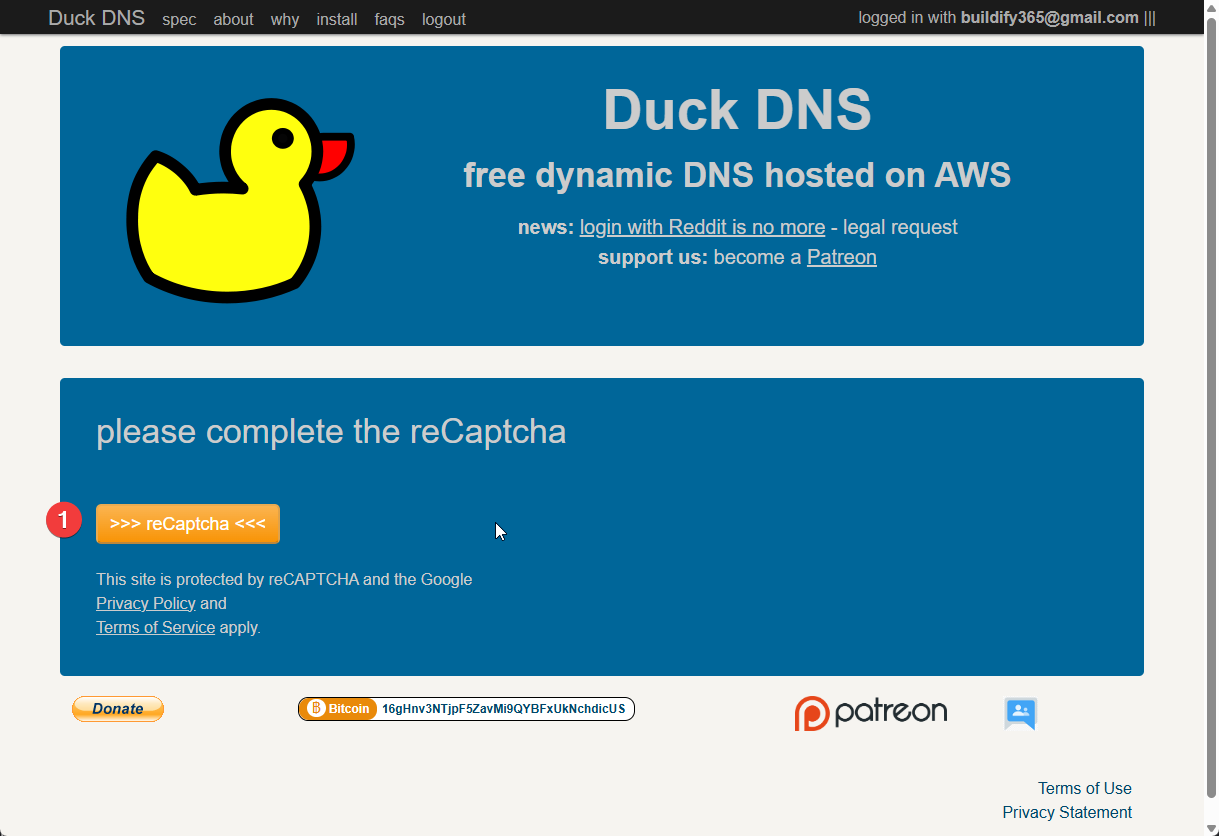
1) DuckDNS 홈페이지에 접속하고 로그인합니다.

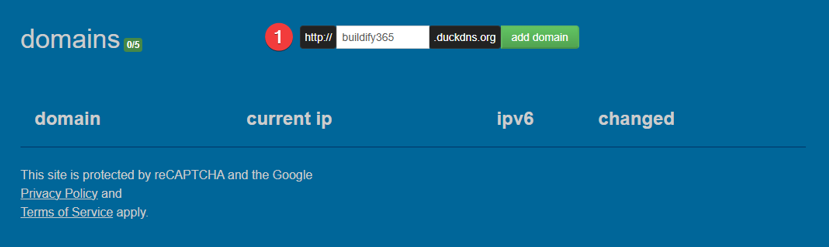
2) 원하는 서브도메인을 입력하고 add domain을 클릭합니다.
3) current ip 칸에 GCP VM의 고정 외부 IP를 입력합니다.
4) update ip를 클릭하면 완료입니다.
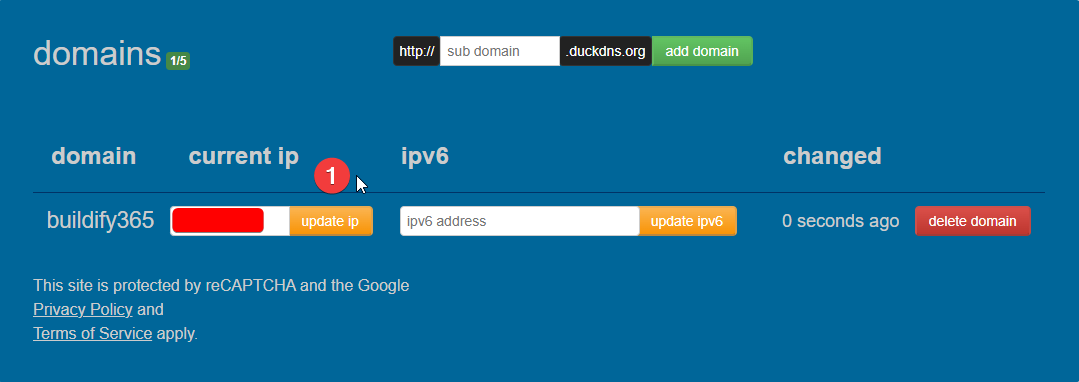
DuckDNS는 별도의 A 레코드 설정 없이, 사이트에서 IP만 입력하면 바로 연결됩니다.
무료로 생성된 도메인도 정상적으로 작동합니다.


5. 접속 확인
4번 세션에서 접속이 되는 것을 확인할 수 있지만 직접 접속하는것을 포함하여 두 가지로 방법으로 확인할 수 있습니다.
5-1. DNS 전파 확인
도메인 설정 후 실제로 IP가 연결되었는지 확인합니다.
Window CMD에서 아래 명령어를 입력합니다.
nslookup mc.buildify365.com설정한 고정 IP가 표시되면 DNS 연결이 완료된 것입니다.
만약 IP가 안 뜨면 DNS 전파가 아직 안 된 것이니 잠시 기다려주세요.
5-2. 마인크래프트에서 접속
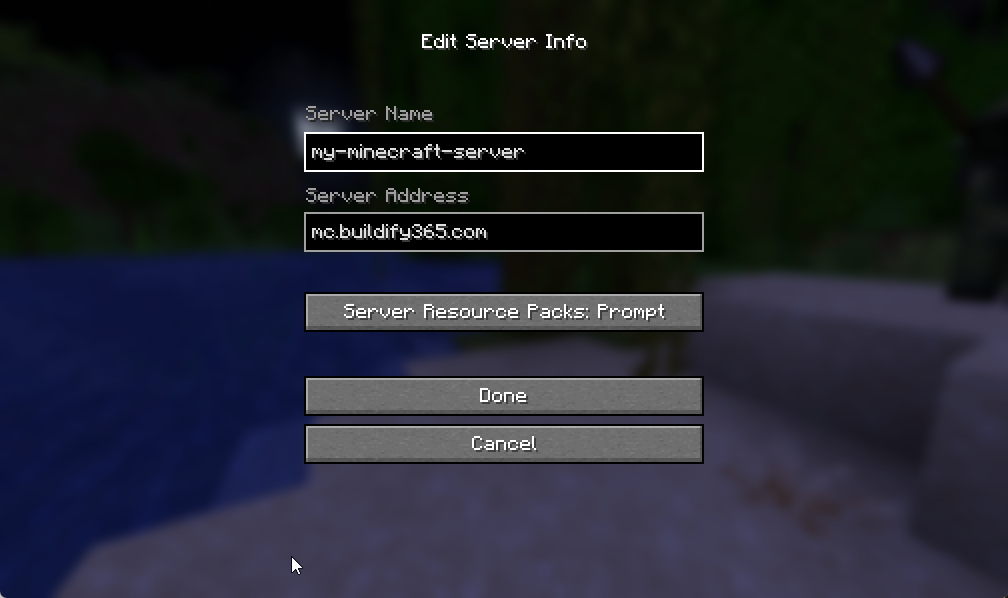
마인크래프트를 실행하고 Multiplayer → Add Server에서 아래와 같이 입력합니다.
| 항목 | 입력값 |
| Server Name | 원하는 이름 |
| Server Address | mc.buildify365.com (본인 도메인) |
도메인으로 접속에 성공하면 완료입니다!

마무리
전체 흐름을 정리하면 다음과 같습니다:
- 고정 IP 설정 → VM의 IP가 바뀌지 않게 고정
- 도메인 준비 → 유료(후이즈) 또는 무료(DuckDNS) 중 선택
- DNS 설정 → 후이즈: A 레코드로 도메인 → 고정 IP 연결
- 접속 확인 → 도메인 주소로 마인크래프트에서 접속
이제 친구들에게 IP 주소 대신 깔끔한 도메인 주소를 공유할 수 있습니다!
다음 글에서는...
이번 글에서는 임시 IP를 고정 IP로 바꾸기 + 고정 IP와 도메인 연결하여 내 주소로 서버 만들기 다뤘습니다.
다음 글에서는 기존 GCP 바닐라 서버를 플러그인이 사용한 버킷 서버로 바꾸고 예시 플러그인을 넣는 내용을 다루겠습니다!
References
'게임 > 마크빌드업' 카테고리의 다른 글
| 마인크래프트 플러그인 만들기 – 환경 세팅부터 배포까지 (IntelliJ + Paper API) | 마크빌드업 EP.05 (0) | 2026.02.24 |
|---|---|
| 마인크래프트 Paper 서버 구축 + 플러그인 설치 방법 (2026) | 마크빌드업 EP.04 (0) | 2026.02.23 |
| 24시간 마인크래프트 서버 무료로 열기 – GCP 클라우드 활용 | 마크빌드업 EP.02 (2) | 2026.02.22 |
| 내 컴퓨터로 마인크래프트 서버 열기 (자바 에디션, 윈도우) | 마크빌드업 EP.01 (22) | 2026.02.20 |
| 마인크래프트 서버 만들기 + 플러그인 개발 로드맵 (2026 최신) | 마크빌드업 EP.00 (0) | 2026.02.11 |